7 Schritte-Retusche
Dieses Tutorial wurde von Andrey Shevchuk erstellt. Er hat AliveColors und AKVIS Retoucher benutzt, um ein Foto aus dem Familienarchiv zu retuschieren.
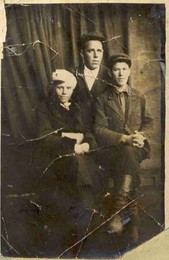
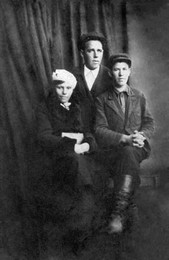
Hier unten ist das zu retuschierende Foto. Die Restaurierung nahm nicht viel Zeit in Anspruch, aber sie erforderte Fleiß.
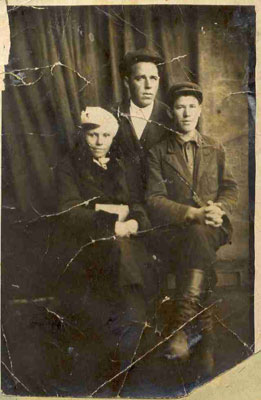
- Schritt 1. Das Foto ist ausgeblichen und hat eine gelbe Tönung. Deshalb wandeln wir das Foto zuerst in Graustufen um und erhöhen den Kontrast des Bildes.
Wenden wir die Befehle Bild -> Korrektur -> Auto-Tonwertkorrektur und Bild -> Korrektur -> Auto-Kontrast in AliveColors an. Wenn das Ergebnis nicht Ihre Erwartungen erfüllt, können Sie die Tonwertkorrektur manuell ausführen. Nach dem ersten Schritt wird das Bild deutlicher.
Wir rufen den Befehl Bild -> Korrektur -> Schwarz-weiß in AliveColors auf und das Foto wird in Graustufen umgewandelt.
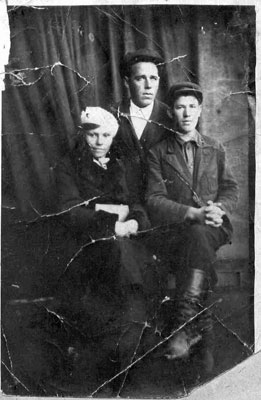
- Schritt 2. Jetzt wird die Korrektur leichter. Wir entfernen die Kratzer mit dem Plugin AKVIS Retoucher.
Wir rufen das Plugin AKVIS Retoucher auf. Wählen wir die Kratzer aus. Benutzen Sie das Werkzeug Auswahlpinsel
 , um die Kratzer zu markieren. Die ausgewählten Bereiche werden in rot angezeigt.
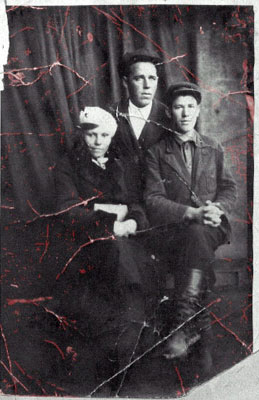
Drücken Sie auf
 und die Kratzer verschwinden.
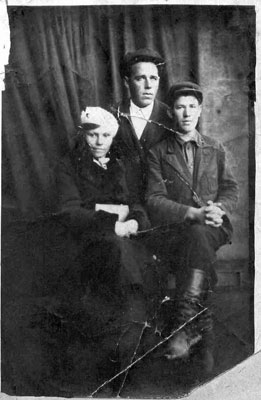
- Schritt 3. Wir retuschieren das Bild weiter: restaurieren den Rahmen, die zerrissene Ecke und die Gesichter überschneidenden Kratzer. Wir wiederholen den zweiten Schritt: wählen die Defekte aus und starten den Restaurierungsprozess.
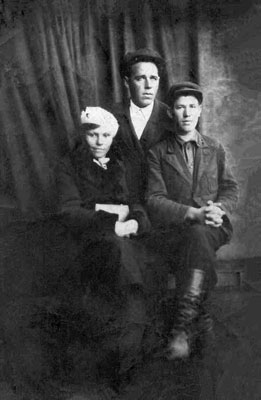
- Schritt 4. Für die weitere Bildbearbeitung.
- Passen wir die Größe des Chamäleonpinsels
 an. Der Standardwert ist 20, aber kann zwischen 4 und 60 variieren. Für unsere Aufgabe brauchen wir eine kleinere Pinselspitze von 7-9.
- Drücken Sie auf Alt-Taste und benutzen den linken Mausknopf, um die unbeschädigten Teile des Kragens zu klonen (wir klonen die Linie und den Bereich um die Linie herum).
- Wenn Sie auf den gewählten Bereich mit der linken Maustaste klicken die Alt-Taste gedrückt halten (Option in Mac), wird dieser Bereich im Speicher des Plugins gespeichert. Jetzt klicken Sie mit der linken Taste (ohne die Alt-Taste) auf den Bereich des Bildes, wo der kopierte Bereich entstehen muss und zeichnen das Muster mit dem Pinsel.
- Jetzt glätten wir die Farben des Hemdes, indem wir ein einfarbiges Muster auf dem Kragen auswählen und es an Stelle der beschädigten Bereiche kopieren.
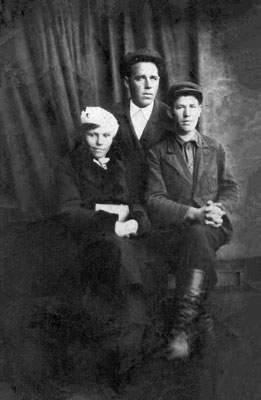
Als Ergebnis erhalten wir das folgende Bild.
- Passen wir die Größe des Chamäleonpinsels
- Schritt 5. Im vorgehenden Schritt wurde die Funktionsweise des Klonen-Werkzeugs Chamäleonpinsel demonstriert. Die Besonderheit des Werkzeugs ist es, dass Chamäleonpinsel die geklonte Stelle dem Hintergrund anpasst.
Deshalb benutzen wir dieses Werkzeug, um kleine Defekte zu beseitigen. Hier ist das Ergebnis:
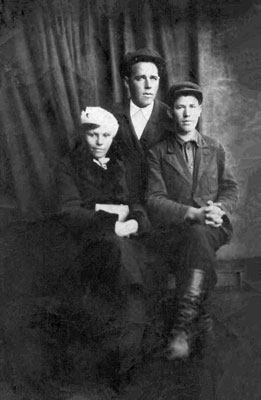
- Schritt 6. In diesem Schritt werden wir andere Möglichkeiten des Chamäleonpinsels zeigen. Der Autor des Tutorials nennt das "spachteln".
Nach der Rekonstruierung der fehlenden Stellen sind noch einige kleine Defekte zu sehen. Wir klonen ein glattes Muster auf rechts und benutzen es, um den Hintergrund zu glätten. Wir verwenden diese Methode, um kleine Defekte auf dem Anzug des stehenden Mannes zu beseitigen.
Als Ergebnis erhalten wir das folgende Bild.
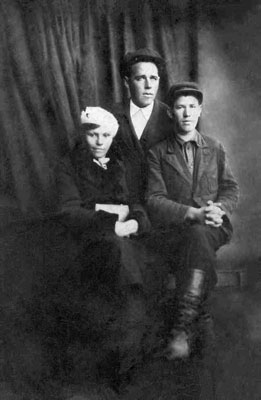
- Schritt 7. Hier sehen wir noch eine Verwendung des Chamäleonpinsels - die Rekonstruierung der fehlenden Details. Wir setzen die Größe des Stempels auf 61 und klonen den oberen Teil des Vorhanges.
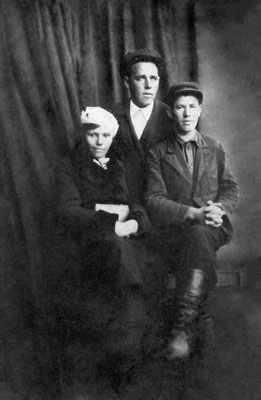
Das Foto wurde so allmählich verändert, dass es sieht so aus, als wäre es immer so. Aber wenn wir sie gegenüberstellen, sehen wir wie viel gemacht worden ist.
Wenn das Ergebnis gut ist (und es ist bestimmt so, falls Sie die Defekte genau ausgewählt haben), drücken Sie auf
 , um das Ergebnis der Restaurierung anzuwenden und das Programmfenster zu schließen.
Retoucher v. 12.2 - 10-Tage-Testversion
