Sankt Petersburger Ansichten: Wie man Fotos mit AKVIS Retoucher rettet
Dieses Tutorial wurde uns von den Autoren David und Leon vom TextureMonk – Projekt zugeschickt.
Wir sind gerade aus St. Petersburg in Russland zurückgekommen. Wir haben über 8000 unbearbeitete Fotos gemacht und an unserem letzten Tag haben wir erst bemerkt, dass eine unserer Kameras (Canon EOS 1D) über 30 kleine Schmutzflecken auf dem Sensor hatte. Wir können uns einfach nicht erklären, woher sie kamen! Aber so ist das Leben und wir entschieden uns dafür, das Internet zu durchstöbern auf der Suche nach einem intelligenten Werkzeug, um den Schmutz verschwinden zu lassen. Schließlich fanden wir AKVIS Retoucher.
 |
 |
David, gemeinsamer Partner von Texturemonk.com, hatte schon lange die Idee des Entwurfs einer Maske gehabt, die man einfach über die Schmutzflecken legt, aber etwas fehlte noch: die intelligente Entfernung und Restauration der Pixel unter dem Schmutzfleck – und ja, Ihr Werkzeug Retoucher ist unsere Antwort.
- Schritt 1. Wählen Sie ein Bild, das die meisten Schmutzflecken aufweist.
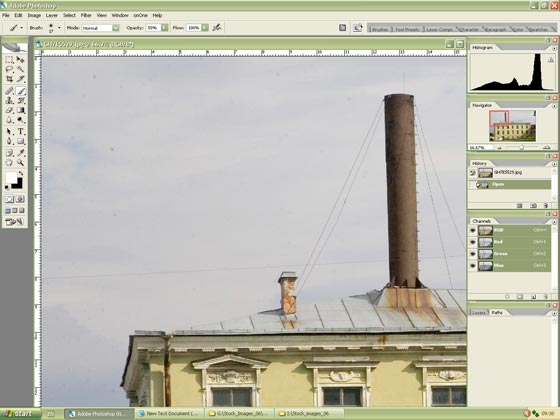
Darstellung 1: Schmutzflecken auf dem Bild. - Schritt 2. In Adobe Photoshop klicken Sie auf Quick Mask Modus (Im Maskierungsmodus bearbeiten), aktivieren Sie den Pinsel mit harten/ scharfen Rändern (Härte 100%) und heben Sie die Flecken/ Punkte hervor.
Note. Hinweis: Wenn Sie im Quick Mask Modus Flecken hervorheben, prüfen sie, ob das Maskierte Umgebung – Kästchen in den Quick Mask Modus Einstellungen aktiviert ist. Sie können die Einstellungen sehen, wenn Sie auf den Button Quick Mask Modus in der Werkzeugleiste klicken.
- Schritt 3. Wenn alle Flecken ausgewählt sind, öffnen Sie wieder die Quick Mask Modus – Einstellungen. Diesmal aktivieren Sie das Kontrollkästchen ausgewählter Bereich (Selected Area). Als Ergbnis wird die Auswahl invertiert dargestellt.
- Schritt 4. Rufen Sie immer noch im Quick Mask Modus den Befehl auf: Auswahl -> Alles (Select -> All) und dann Bearbeiten -> Kopieren (Edit ->Copy).
- Schritt 5. Erzeugen Sie ein neues Bild mit einem transparenten Hintergrund, fügen Sie die kopierte Auswahl ein und speichern Sie sie als Photoshop-typische PSD-Datei. Wir werden diese Auswahl später für andere Fotos von dieser Serie gebrauchen können.
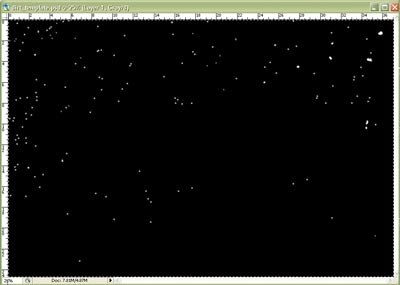
Darstellung 2. Bild mit Maske der Flecken - Schritt 6. Zurück zur Bearbeitung unseres Fotos.
- Wechseln Sie zum Standard Modus. Alle Flecken auf dem Foto sind nun ausgewählt.
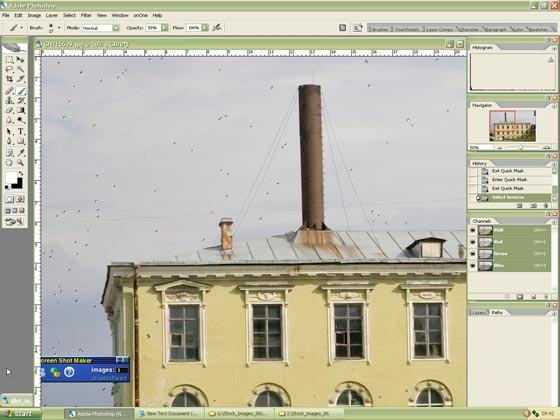
Darstellung 3: Bild bereit zur Fleckenentfernung durch Retoucher - Rufen Sie das AKVIS Retoucher Plug-in auf und starten Sie den Retuschier-Vorgang, indem Sie auf den Button
 klicken.
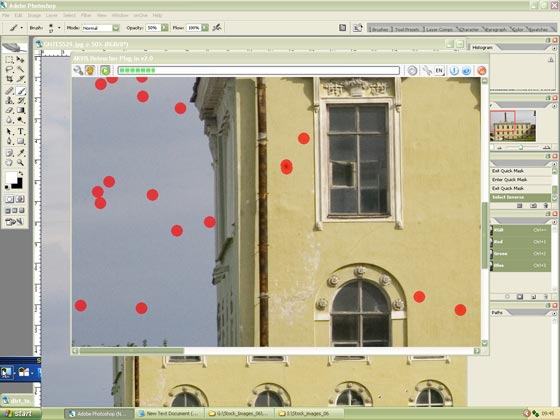
Darstellung 4: Das Bild wird durch Retoucher bearbeitet. - Die rot markierten Bereiche verschwinden und gleichzeitig werden die Flecken entfernt.
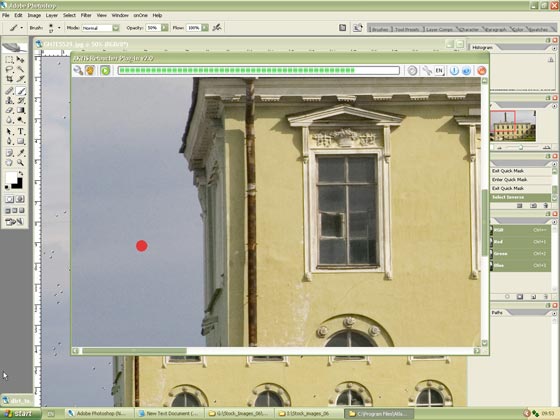
Darstellung 5: Beinahe fertig… - Fügen Sie das Ergebnis dem Bild hinzu, indem Sie auf den Button
 klicken.
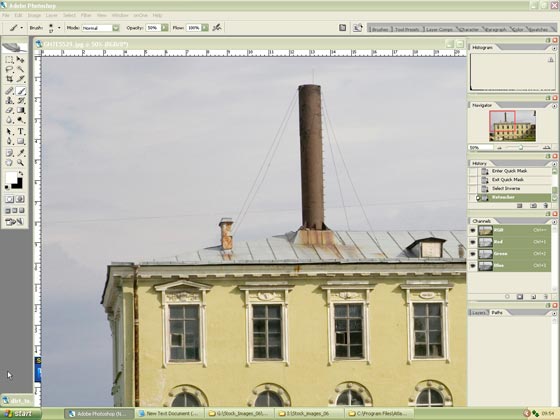
Darstellung 6: Das Endergebnis. - Schritt 7. Um die Schmutzflecken von anderen Bildern mit ähnlichen Flecken zu entfernen, öffnen Sie das Bild, das wir in Schritt 5 gespeichert haben. Rufen Sie den Befehl Auswahl -> Alles (Select -> All) und Bearbeiten -> Kopieren (Edit -> Copy).
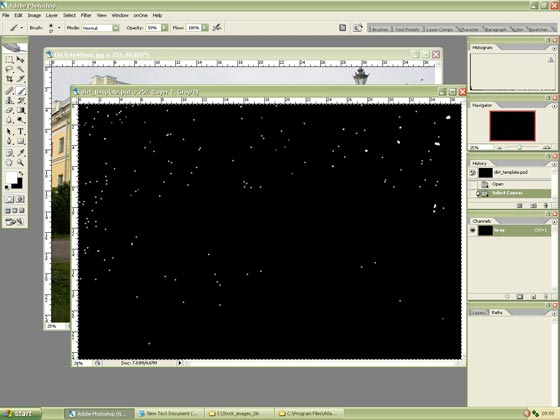
Darstellung 7. Anzeige der Bildmaske mit den Flecken. - Schritt 8. Nun öffnen Sie das zu bearbeitende Bild und klicken Sie auf den Quick Mask Modus – Button. Dann rufen Sie den Befehl Bearbeiten –> Einfügen (Edit ->Paste), um die Maske mit den Flecken aus der Zwischenablage in die Quick Modus Maske zu kopieren.
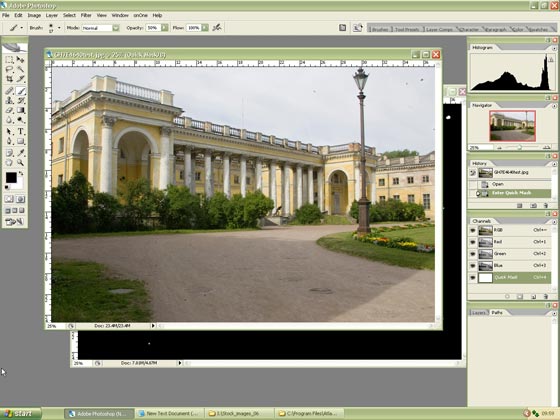
Figure 8. Neues Bild mit ähnlichen Schmutzflecken und mit entsprechender Maske steht bereit.
(Für die Historiker unter uns: Dies ist der Alexander-Palast; Residenz des letzten Zaren.) - Schritt 9. Klicken Sie nun auf den Button Bearbeiten (Edit) im Standard Modus und wir sind wieder bereit für Retoucher.
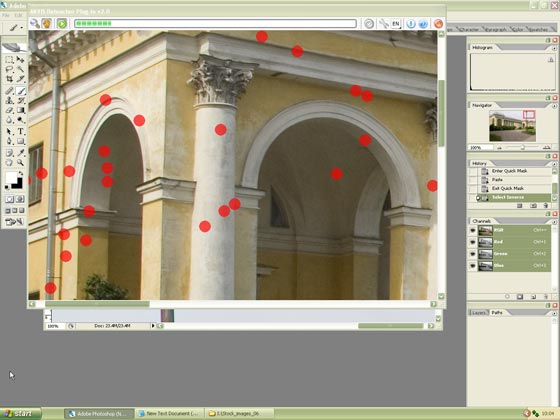
Darstellung 9: Eine Nahaufnahme von ausgewählten Flecken, die gerade
von Retoucher bearbeitet werden. - Schritt 10. Sobald die Flecken entfernt sind, bestätigen Sie das Ergebnis wieder, indem Sie auf den Button klicken.
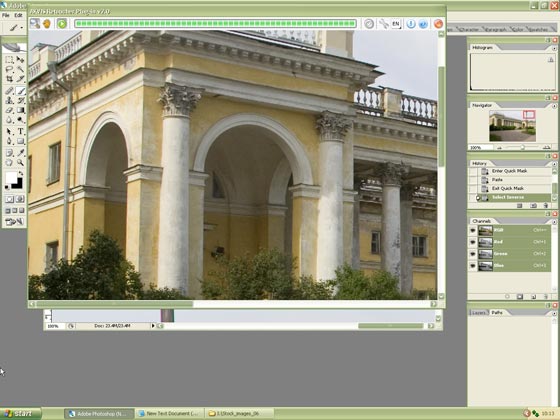
Darstellung 10: Fertig. - Schritt 11. Alles in allem finden wir, dass AKVIS Retoucher uns viel Zeit gespart hat, als wir unsere befleckten Fotos wieder in den Originalzustand zurückversetzt haben.
Retoucher v. 12.2 - 10-Tage-Testversion
