Graphic software for Windows Mac graphic software  
Tragen Sie Ihre E-Mail ein, um auf AKVIS-Newsletter zu abonnieren.
 
  
  Produkte     Download     Online Store     Tutorial     Support     Impressum
en  fr  de  es  pt  it  jp  ru    
 

Tutorial: AKVIS Retoucher

Ein Daguerreotyp retuschieren


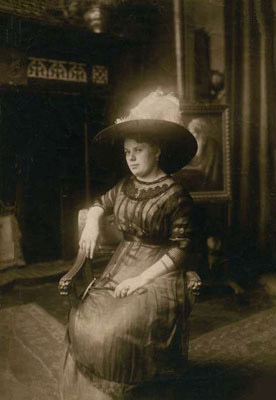
Das Foto wurde uns von Oleg Rakhimov geschickt. Das ist ein Daguerreotyp seiner Verwandtin, das 1893 aufgenommen wurde.

ein Daguerreotyp

Das Daguerreotyp ist gut erhalten, deshalb wird die Restaurierung nicht viel Zeit in Anspruch nehmen: wir werden einige Kratzer entfernen und die Ränder des Fotos rekonstruieren.
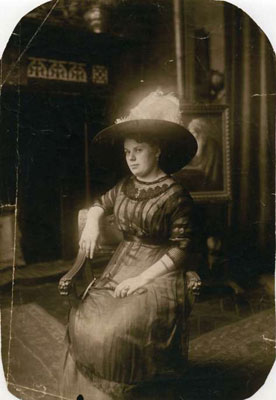
  • Öffnen Sie das Foto in Adobe Photoshop.
  • Bevor wir das Plugin AKVIS Retoucher aufrufen, müssen wir die beschädigten Bereiche auswählen. Zuerst, vergrössern wir das Bild, um die kleinen Bereiche auswählen zu können.
  • Drücken Sie den Knopf Edit in Quick Mask in der Werkzeugpalette.
    Edit in Quick Mask
  • Aktivieren Sie das Stift-Werkzeug in der Werkzeugspalette.
    Aktivieren Sie das Stift-Werkzeug
  • Markieren Sie die Kratzer und die Ränder des Fotos mit dem Bleistift.
    die Defekte markieren

    Die markierten Bereiche werden in halbdurchsichtigem rot angezeigt. Die Farbe der Maske und ihre Intensität kann man im Fenster Quick Mask Options auswählen. Um das Fenster zu öffnen, klicken Sie den Knopf Quick mask doppelt in der Werkzeugpalette.

    Quick Mask Options
  • Wenn alle Defekte markiert sind, wird das Foto so aussehen:
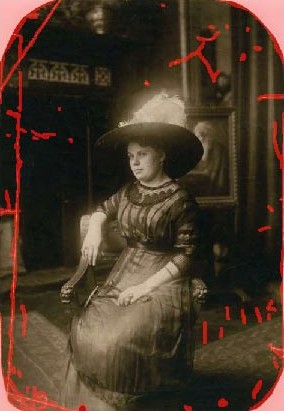
    alle Defekte sind ausgewählt

    Wir aktivieren den normalen Modus mit einem Klick auf Edit in Standard Mode.

    Edit in Standard Mode
  • Im normalen Modus (Standard mode) wird die rote Maske als Auswahl dargestellt. Aber es sind die unbeschädigten Bereiche, die ausgewählt sind. Deshalb invertieren wir die Auswahl mit der Tastenkombination Shift+Ctrl+I oder mit dem Befehl Select - Inverse (Auswahl umkehren).
    Auswahl
  • Jetzt rufen wir das Plugin AKVIS Retoucher auf. Dazu wählen wir den Befehl Filter - AKVIS - Retoucher. Im Fenster des Plugins werden die Defekte wieder in rot dargestellt.
    das Fenster des Plugins AKVIS Retoucher
  • Drücken Sie auf Restaurierung, um den Restaurierungsprozess zu starten.
    Retusche
  • Wenn der Restaurierungsprozess zu Ende ist, sind die roten Bereiche von restaurierten Teilen ersetzt worden. Drücken Sie auf Apply um das Ergebnis auf das Bild anzuwenden.
    das Daguerreotyp nach der Foto-Retusche
 
Arbeitsweise Arbeitsweise
Altes Foto eines Menschen Altes Foto eines Menschen
Foto eines Kleinkindes  Foto eines Kleinkindes
Entfernung des Datums Entfernung des Datums
Foto eines Reisenden  Foto eines Reisenden
Foto eines Kindes (Retoucher + Stamp) Foto eines Kindes (Retoucher + Stamp)
Familienfoto restaurieren Familienfoto restaurieren
Farbiges Bild Farbiges Bild
Historisches Foto: die Roma Historisches Foto: die Roma
Lächeln Lächeln
Zerrissenes Foto Zerrissenes Foto
Foto eines Knaben Foto eines Knaben
Glückliches Kind Glückliches Kind
Schwarzweiss Foto Schwarzweiss Foto
Videobearbeitung Videobearbeitung
Foto für den Muttertag Foto für den Muttertag
Ukrainische Familie Ukrainische Familie
Druckvorbereitung (für Druckindustrie) Druckvorbereitung (für Druckindustrie)
7-Schritte Retusche 7-Schritte Retusche
Ein Daguerreotyp retuschieren Ein Daguerreotyp retuschieren
Löwin im Käfig: Stangen entfernen Löwin im Käfig: Stangen entfernen
Sankt Petersburger Ansichten Sankt Petersburger Ansichten
Fleckentfernung vom Foto des Großvaters Fleckentfernung vom Foto des Großvaters


   Datenschutzhinweis | Sitemap | Suchwort eingeben | English  | Français  | Deutsch  | Español  | Português  | Italiano  | 日本語  | Pусский  | © 2004-2008, AKVIS Software Inc. Alle Rechte vorbehalten.