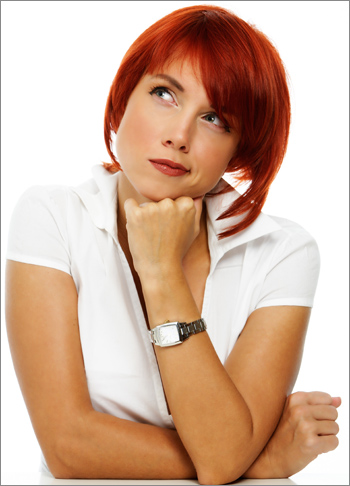
AKVIS MakeUp: Ihr ideales Porträt ist nur ein Klick entfernt! Arbeitsweise


Tragen Sie Ihre E-Mail ein, um den AKVIS-Newsletter zu abonnieren.
 
 
  Produkte     Download     Online Store     Tutorial     Support     Impressum      Kundenbereich
en  fr  de  es  pt  it  jp  ru    
 

Tutorial: AKVIS MakeUp

Arbeitsweise


AKVIS MakeUp ist eine Software zur Porträtverbesserung, die Ihren Fotos einen professionellen Look verleiht.

Die Software verfeinert die Hautstruktur auf Poträtaufnahmen und läßt den Teint strahlen.

Das ist ganz einfach, ein Porträt mit AKVIS MakeUp zu retuschieren. Sie brauchen keine Ebenen, Masken usw zu erstellen.

Vergleichen Sie diese Fragmente vor und nach der Bearbeitung mit AKVIS MakeUp (gehen Sie mit dem Cursor über das Bild, um das Originalbild zu sehen):

    Hautstruktur verbessern
    Gehen Sie mit dem Cursor über das Bild, um das Originalbild zu sehen

AKVIS MakeUp ist als eigenständige Version (Standalone) und als Plug-in verfügbar.

Folgen Sie dieser Anleitung, um mit AKVIS MakeUp ein Porträt zu verbesserb:

  • Schritt 1. Starten Sie AKVIS MakeUp Standalone oder öffnen Ihr Grafikprogramm, um die Plugin Version von AKVIS MakeUp aufzurufen.
  • Schritt 2. Öffnen Sie ein Bild.

    - Wenn Sie mit der Plugin-Version arbeiten:

    Öffnen Sie ein Bild in Ihrem Bildbearbeitungsprogramm mit dem Befehl Datei -> Öffnen oder mit der Tastenkombination Strg+O (+O unter Macintosh).

    - Wenn Sie mit der eigenständigen Version arbeiten, wählen Sie eine Datei im Format JPEG, TIFF, BMP, RAW oder PNG:

    Das Dialogfenster Datei öffnen kann mit einem Doppelklick auf dem Arbeitsbereich des Programms aufgerufen werden, mit dem Klick auf in der Optionsleiste oder indem man ein Bild ins Arbeitsbereich mit der Maus zieht.
  • Schritt 3. Nur in der Plugin-Version: wählen Sie in Adobe Photoshop den Befehl Filter -> AKVIS -> MakeUp im Menü aus, in Paint Shop Pro wählen Sie Effects -> Plugins -> AKVIS -> MakeUp.
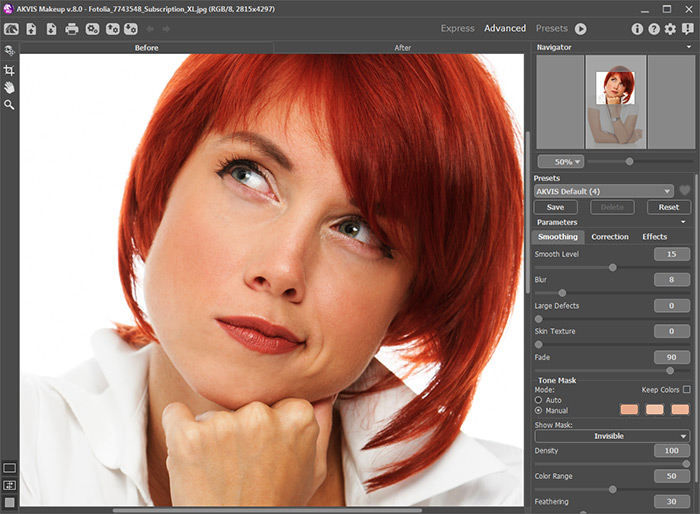
  • Schritt 4. Beim ersten Starten des Programms wird der Arbeitsbereich im Express-Modus angezeigt. In diesem Modus ist der Arbeitsbereich sehr vereinfacht. Es werden nur die wichtigsten Parameter angezeigt, die man braucht, um schnell ein gutes Ergebnis zu erreichen.

    AKVIS MakeUp Arbeitsbereich  (Express)
    AKVIS MakeUp Arbeitsbereich (Express)

    Die erfahrenen User, die mit der Funktionalität von AKVIS MakeUp vertraut sind, können in den Erweiterten-Modus umschalten. Klicken Sie auf den Button Erweitert (Advanced) in der Optionsleiste, um den Zugang zu allen Parameter zu erhalten.

    Hinweis: Der Express-Modus stellt nur eine Vereinfachung des Interfaces dar. In diesem Modus sind alle Funktionen und Parameter des Programmes aktiv, sie werden lediglich versteckt und stattdessen Standardwerte oder ein gewähltes Preset angesetzt.

    AKVIS MakeUp Arbeitsbereich (Erweitert)
    AKVIS MakeUp Arbeitsbereich (Erweitert)

    Beim Öffnen eines Bildes wird eine Gesichtsmaske automatisch erstellt. Diese Maske wird bei der Hautkorrektur verwendet. Standardmäßig ist die Maske nicht sichtbar (Unsichtbar).

    Um die Maske einzublenden, wählen Sie eine der Optionen - Weißer Hintergrund, Schwarzer Hintergrund und Transparent.

    Maske einblenden
    Maske einblenden: drei Optionen

    Maske auf weißem Hintergrund Maske auf schwarzem Hintergrund Maske auf transparentem Hintergrund
    Maske auf weißem Hintergrund Maske auf schwarzem Hintergrund Maske auf transparentem Hintergrund


    Die Maske zeigt die Bereiche, an die der Effekt angewendet wird. Die Lizenzen Home Deluxe und Business, bieten zusätzliche manuelle Tools zur Korrektur der Maske: der Pinsel Bereich einchließen und der Pinsel Bereich ausschließen .

    Wie diese Tools hilfreich sein können, zeigt dieses Beispiel.


    Das Ergebnis wird im Vorschaufenster in der Registerkarte Original angezeigt.

    Es ist möglich, das Vorschaufenster zu verschieben (die Schaltfläche ) oder es neu zu erstellen, um einen beliebigen Bereich des Bildes zu analysieren.

    Mit einem Linkklick auf das Vorschaufenster können Sie zeitweilig auf das Originalbild umschalten und das konvertierte Muster mit dem Originalfoto vergleichen.
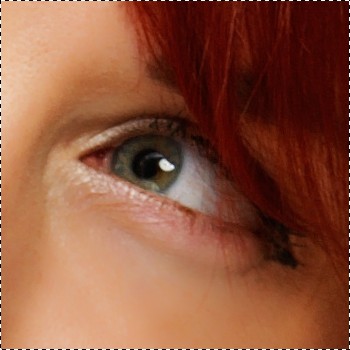
    Vorschaufenster
    Vorschaufenster

    Die Größe des Vorschaufensters kann in den Optionen des Programms geändert werden.

  • Schritt 5. Sie können, wenn nötig, die Maske korrigieren und die folgenden Parameter anpassen.

    Die Parameter werden in drei Gruppen eingeteilt: Glätten, Korrektur und Effekte.


    Glätten-Parameterfeld:

    Diese drei Parameter beseitigen kleine Defekten und machen die Haut glatt und rein.

    • Stärke (0-100). Der Parameter bestimmt die Stärke der Glättung. Je höher der Wert, desto ausgeprägter ist der Effekt.

      schwache Glättung starke Glättung
      Stärke = 10 Stärke = 90

    • Detail (0-100). Der Parameter bestimmt die Detailgemauigkeit des Ergebnisses.

      Weniger Details Mehr Details
      Detail = 10 Detail = 90

    • Wirkungsgrad (10-100). Der Parameter bestimmt den Wirkungsgrad der Maske auf das Bild. Je niedriger der Wert, desto schwächer ist der Effekt. Bei einem Wert von 10 wird der Effekt unsichtbar.

      Keine Glättung der Maske Mehr Glättung
      Wirkungsgrad = 10 Wirkungsgrad = 90


    Maske:

    Es gibt zwei Möglichkeiten eine Maske zu erstellen: Auto und Manuell. Im ersten Modus analysiert das Programm das geladene Bild und erstellt eine Gesichtsmaske automatisch. Im zweiten Modus muss der User manuell die Hautfarbe für die Maske auswählen, die als Basis der Hautbehandlung wirkt.

    Um die Farbe festzulegen, linksklicken Sie auf eines der drei Farbfelder. Das Feld wird aktiviert (punktierte Auswahl) und der Cursor wird zur Pipette.
    Um die Farbe zu wählen, klicken Sie mit der Pipette auf das Gesicht. Mit einem Doppelklick auf das Feld wird das Farbauswahldialog geöffnet. Mit einem Rechtsklick auf das Feld wird die Farbe entfernt.

    Es gibt folgende Parameter für die Maske:

    • Dichte (0-100). Der Parameter bestimmt die Anzahl der Pixels in der Maske.

      Weniger Details Mehr Details
      Dichte = 10 Dichte = 90

    • Farbumfang (0-100). Der Parameter bestimmt die Anzahl der Töne, die in die Maske eingeschlossen werden.

      Weniger Farbtöne Mehr Farbtöne
      Farbumfang = 10 Farbumfang = 80

    • Übergang (0-100). Der Parameter glättet die Kanten der Maske, um den Übergang zu den unbehandelten Bereichen zu kaschieren.

      Maske mit scharfen Kanten Maske mit glatten Kanten
      Übergang = 0 Übergang = 90


    Korrektur-Register

    Die Parameter auf der Registerkarte Korrektur bieten zusätzliche Einstellungen zur Bildkorrektur.

    • Schärfe (-50 to 50). Der Parameter verbessert die Schärfe des Bildes durch die Erhöhung des Kontrastes zwichen den benachbarten Pixels. Die Werte im negativen Bereich glätten das Bild, während die Werte im positiven Bereich verschärfen es.

      Glätten Schärfen
      Schärfe = -40 Schärfe = 40

    • Helligkeit (-100 to 100). Je höher der Wert des Parameters, desto heller sind die Pixels.

      Dunkler Heller
      Helligkeit = -40 Helligkeit = 40

    • Kontrast (-50 to 50). Der Parameter erhöht (bei Werten größer als 0) oder verringert (bei Werten unter 0) den Unterschied zwischen hellen und dunklen Bereichen des Bildes.

      Schwacher Kontrast Hoher Kontrast
      Kontrast = -50 Kontrast = 35

    • Farbton (-100 to 100). Der Parameter ändert die Intensität der Farben vom Grauton bis zur hellsten Farbe.

      Farbton geändert Farbton geändert
      Farbton = -20 Farbton = 20

    • Sättigung (-100 to 100). Der Parameter ändert die Intensität der Farben vom Grauton bis zur hellsten Farbe.

      Schwache Farben Intensive Farben
      Sättigung = -50 Sättigung = 50


    Effekte-Register

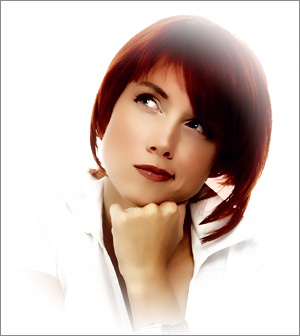
    Durch Verwendung der Registerkarte Effekte können Sie einen weichen Leuchteffekt erstellen (Glamourös Leuchten-Effekt) oder die Kanten eines Bildes dunkler bzw. heller machen um das Hauptobjekt hervorzuheben (Vignette-Effekt). Weiter...
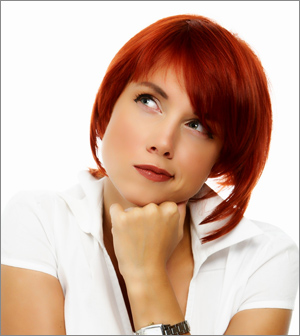
    Ohne Effekte Hinzufügen von Effekten in MakeUp
    Ohne Effekte Hinzufügen von Effekten

  • Schritt 6. Um das ganze Bild zu bearbeiten, klicken Sie auf oder auf die Registerkarte Ergebnis. Um das Original und Ergebnis zu vergleichen, klicken Sie auf das Bild mit der linken Taste der Maus.

    Ergebnis
    Ergebnis
  • Schritt 7. Im Ergebnis Fenster werden die Nachbearbeitungswerkzeuge aktiv:
    • Der Protokollpinsel versetzt den bearbeiteten Bereich in den Ursprungszustand, nach dem dieser mit anderen Werkzeugen geändert worden ist.
    • Der Fleckenentferner entfernt kleine Unvollkommenheiten - Flecken, Staub usw. Sie können es verwenden, um Porträts zu retuschieren. Einfach mit dem Werkzeug über die Problemzone ziehen, der Bereich wird automatisch "gereinigt".

    Fragment of the Original Image Result of Using the Spot Remover Tool
    Fragment des Originalbildes Ergebnis

  • Schritt 8. Es ist möglich die laufenden Einstellungen als Preset zu speichern, um sie später benutzen zu können. Dafür tragen Sie einen Namen für das neue Preset ins Feld Presets und klicken auf Speichern. Wenn Sie das Programm starten, werden die Einstellungen dieses Presets benutzt. Falls Sie die Werte geändert haben und nun die Standardwerte des Presets wiederherstellen wollen, klicken Sie auf den Knopf Reset.

    Um ein Preset zu löschen, wählen Sie es aus der Preset-Liste und klicken auf Löschen.

    Um ein Bild mit der Einstellungen eines Presets zu bearbeiten, klicken Sie auf .

    Presets
    Presets
  • Schritt 9. Nur in der Plugin-Version. Klicken Sie auf , um das Ergebnis anzuwenden und das Plugin-Fenster zu schließen.
  • Schritt 10. Speichern Sie das Bild.

    - Wenn Sie mit der Plugin-Version arbeiten:

    Rufen Sie das Dialogfeld Speichern unter mit dem Befehl Datei -> Speichern unter. Geben Sie einen Namen für die Datei, wählen Sie das Format und bestimmen den Zielordner.

    - Wenn Sie mit der eigenständigen Version arbeiten:

    Klicken Sie auf die Schaltfläche , um das Dialogfeld Speichern unter zu öffnen. Geben Sie einen Namen ein, wählen Sie das Format (JPEG, TIFF, BMP oder PNG) und bestimmen den Zielordner.
  • Schritt 11. Die eigenständige Version von AKVIS MakeUp erlaubt das Drucken des Bildes. Klicken Sie auf , passen die Einstellungen im Dialogfeld Drucken ein und klicken auf die Schaltfläche Drucken.
 
Vorgehensweise Vorgehensweise
   — Arbeitsbereich — Arbeitsbereich
   — Arbeitsweise — Arbeitsweise
   — Effekte — Effekte
   — Stapelverarbeitung — Stapelverarbeitung
   — Optionen — Optionen
Beispiele Beispiele
   — Verbesserung der Hauttönung — Verbesserung der Hauttönung
   — Ein zauberhaftes Paar — Ein zauberhaftes Paar
   — High Key Porträt — High Key Porträt


nach oben


   Datenschutzhinweis | Sitemap | Suchwort eingeben    
   Kontakt | Twitter | Facebook | YouTube Channel    
| English  |Français  | Deutsch  |Español  |Português  |Italiano  |日本語  |Pусский  | © 2004-2012 AKVIS. Alle Rechte vorbehalten.