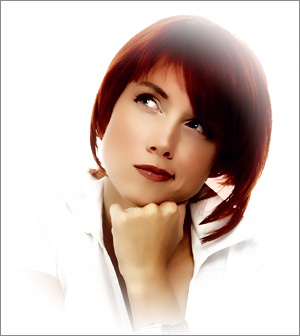
Come creare un ritratto ideale con AKVIS MakeUp


Inserisci la tua e-mail per essere informato delle novità:
 
 
  Prodotti     Download     Online Store     Tutorial     Supporto     Chi siamo      Account dell'utente
en  fr  de  es  pt  it  jp  ru    
 

Tutorial: AKVIS MakeUp

Come funziona


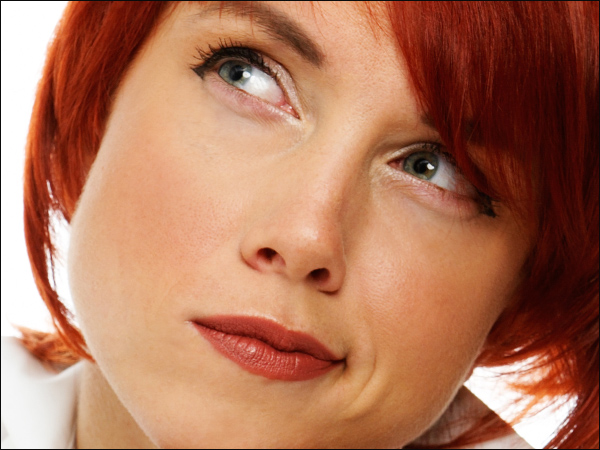
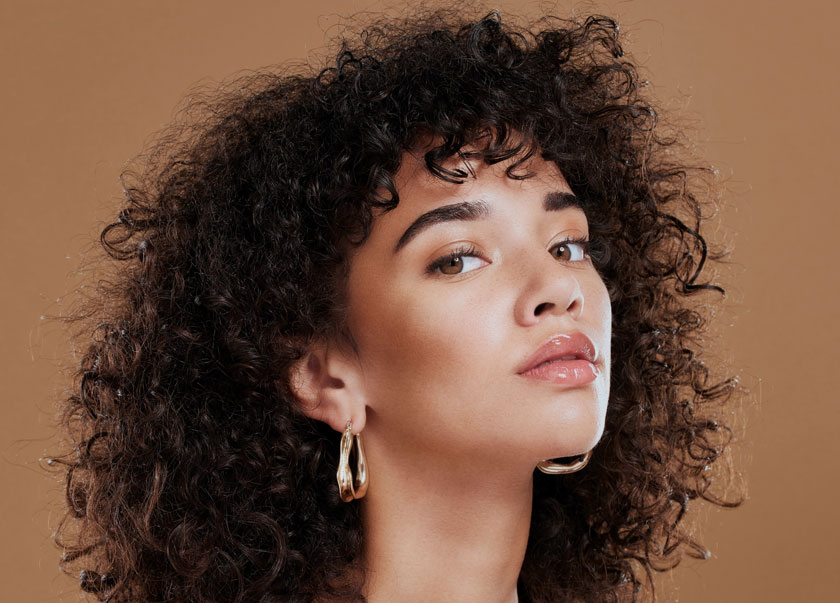
AKVIS MakeUp migliora i ritratti e aggiunge fascino alle foto, conferendo loro un aspetto professionale. Il software ritocca i piccoli difetti sulla pelle, rendendola luminosa, bella, pulita e liscia, come si può vedere nelle immagini di grande valore artistico.

Con AKVIS MakeUp è possibile ottenere un risultato semplice e veloce, risparmiando forze e tempo, ed aumentando considerevolmente la produttività.

Qui è possibile osservare il confronto di un frammento d’immagine, prima e dopo l’applicazione di AKVIS MakeUp (spostare il cursore sopra l'immagine per vedere la versione originale):

    Prima e dopo
    Ragazza da copertina

AKVIS MakeUp funziona come applicazione standalone (autonomo) e come plugin per i programmi di grafica.

Seguire queste istruzioni per migliorare un'immagine con AKVIS MakeUp:

  • Passaggio 1. Eseguire il programma autonomo AKVIS MakeUp o un editor di grafica.
  • Passaggio 2. Aprire la foto da modificare.

    - Se si lavora con il programma autonomo:

    Selezionare un’immagine dalla finestra di dialogo Seleziona file per l’apertura che si apre facendo doppio clic sull’area di lavoro vuota o cliccando sull’icona nel Pannello di controllo. È possibile anche trascinare l'immagine direttamente nell'area di lavoro.

    Il programma supporta i file in formato JPEG, TIFF, BMP, PNG e carica anche i file RAW che contengono i dati grezzi delle fotocamere digitali.

    - Se si lavora con il plugin:

    Aprire un’immagine nell'editor di grafica selezionando il comando File -> Apri oppure usando la combinazione dei tasti Ctrl+O (+O su Macintosh).
  • Passaggio 3. Solo per la versione plugin. Lanciare il plugin AKVIS MakeUp:

    in Adobe Photoshop selezionare la voce dal menu Filtro -> AKVIS -> MakeUp;
    in Corel Paint Shop Pro Photo selezionare la voce dal menu Effetti -> Plugins -> AKVIS -> MakeUp;
    in Corel Photo-Paint selezionare la voce dal menu Effetti -> AKVIS -> MakeUp.

  • Passaggio 4. Al primo avvio di AKVIS MakeUp l'area di lavoro sarà disponibile in modalità Express, con un’interfaccia semplificata ed un set minimo di strumenti e parametri necessari per ottenere rapidamente un risultato soddisfacente.

    AKVIS MakeUp: modalità Express)
    AKVIS MakeUp: modalità Express

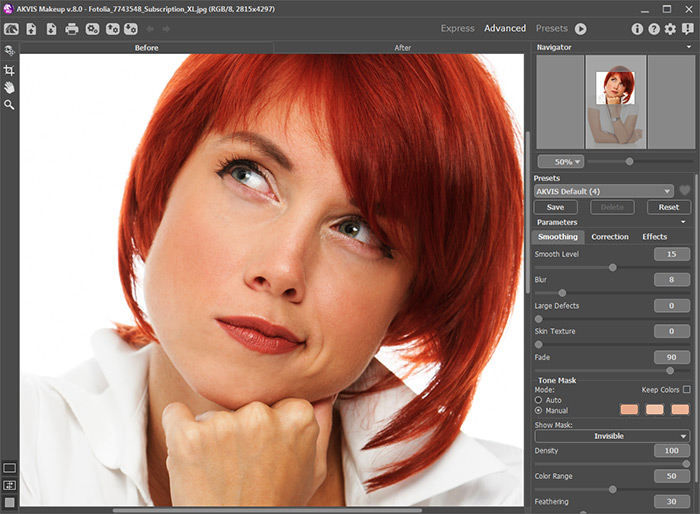
    Gli utenti esperti, che hanno dimestichezza con le funzionalità di MakeUp, possono attivare la modalità Avanzata. È sufficiente cliccare sul termine Avanzata nel Pannello di controllo e l'interfaccia verrà rapidamente sostituita offrendo le funzionalità complete del programma.

    Nota: Tutte le funzioni lavorano anche in modalità Express. Alcuni parametri non sono visibili ma il programma usa i valori predefiniti o quelli del preset selezionato.

    AKVIS MakeUp: modalità Avanzata
    AKVIS MakeUp: modalità Avanzata

    Quando l'immagine originale viene caricata nel programma si creerà automaticamente la maschera, essa è utilizzata durante il processo di correzione della pelle. Con le impostazioni predefinite la maschera non è visibile separatamente dall'immagine originale (Invisibile).

    Per visualizzare la maschera su sfondo bianco, nero o trasparente selezionare l'opzione appropriata dal menu a discesa.

    Le modalità della rappresentazione della maschera
    Modalità della maschera

    Maschera su sfondo bianco Maschera su sfondo nero Maschera su sfondo trasparente
    Maschera su sfondo bianco Maschera su sfondo nero Maschera su sfondo trasparente


    Rendere visibile la maschera permette di vedere esattamente le aree in cui l'effetto d'attenuazione sarà applicato, e, per le licenze Home Deluxe e Business, diventano disponibili gli strumenti di correzione manuale della maschera: lo strumento Area effetto e lo strumento Area non effetto .
    Per saperne di più su come utilizzare gli strumenti di correzione della maschera leggere questo esempio.


    Il risultato viene visualizzato nella Finestra di anteprima, nella scheda Prima.

    La Finestra di anteprima è un riquadro indicato da una linea tratteggiata. Per spostare l'area di anteprima, posizionare il cursore all'interno del quadrato, premere il tasto sinistro del mouse e, tenendolo premuto, trascinare la cornice nella posizione desiderata. Un altro modo per spostarla è quello di fare doppio clic con il pulsante sinistro del mouse sul punto desiderato. Ogni volta che l'area di anteprima viene spostata il programma elabora automaticamente quella zona.

    Cliccando all'interno dell’area di anteprima con il tasto sinistro del mouse, è possibile confrontare l’immagine originale di quest’area con quella elaborata.
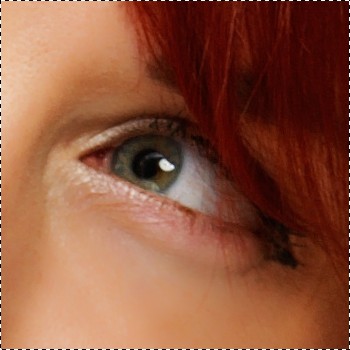
    Finestra di anteprima
    Finestra di anteprima

    La Dimensione della finestra di anteprima può essere regolata nella finestra di dialogo Preferenze (pulsante ).

  • Passaggio 5. Se i risultati dell’elaborazione automatica non dovessero essere soddisfacenti, si potranno regolare le impostazioni e/o modificare manualmente la maschera.

    I parametri nel Pannello impostazioni sono raggruppati in tre schede: Attenuazione, Correzione ed Effetti.


    Scheda Attenuazione

    I primi tre parametri di questa scheda contribuiscono a migliorare l'immagine eliminando i piccoli difetti.

    • Forza (0-100). Regola l'intensità d'attenuazione dell'immagine influenzando fortemente il risultato levigante. Più alto è il valore maggiore è l'effetto sulla struttura della pelle.

      Forza = 10 Forza = 90
      Forza = 10 Forza = 90

    • Dettagli (0-100). Permette di conservare i dettagli sulle aree elaborate.

      Dettagli = 10 Dettagli = 90
      Dettagli = 10 Dettagli = 90

    • Dissolvenza (10-100). Consente di impostare il grado di influenza della maschera sull'immagine. A valori bassi l'effetto è più debole. Se il valore è impostato al 10% l'effetto d'attenuazione non è visibile.

      Dissolvenza = 10 Dissolvenza = 90
      Dissolvenza = 10 Dissolvenza = 90


    Maschera tonalità:

    Ci sono due modi di creare una maschera tonalità: automatica e manuale. Nella prima modalità il programma rileva automaticamente la zona del viso, nella seconda è necessario selezionare manualmente il colore della pelle che il programma utilizzerà come base per creare la maschera.

    Per selezionare un colore dall'immagine prima è necessario cliccare con il tasto sinistro del mouse su una delle tre caselle rettangolari. Portare il cursore, che si trasformerà in una pipetta, sull’immagine e selezionare un colore dal viso con un clic. La casella visualizzerà la colorazione isolata. Per scegliere un colore nella finestra Seleziona colore fare doppio clic sul rettangolo. Per eliminare un colore selezionato è sufficiente cliccare con il tasto destro del mouse sulla casella.

    Regolare le impostazioni della Maschera tonalità:

    • Densità (0-100). Regola il numero di pixel conservati nella maschera.

      Densità = 10 Densità = 90
      Densità = 10 Densità = 90

    • Gamma dei colori (0-100). Imposta il numero dei colori usati nella maschera.

      Gamma dei colori = 10 Gamma dei colori = 90
      Gamma dei colori = 10 Gamma dei colori = 80

    • Sfumatura (0-100). Attenua i bordi della maschera per migliorare la transizione tra le zone d'elaborazione.

      Sfumatura = 0 Sfumatura = 90
      Sfumatura = 0 Sfumatura = 90


    Scheda Correzione

    I parametri nella scheda Correzione permettono di elaborare ulteriormente l'immagine.

    • Nitidezza (da -50 a 50). Regola la limpidezza dell'immagine cambiando il contrasto dei pixel adiacenti. I valori negativi sfocano l'immagine, mentre i valori postivi la affilano.

      Sfocatura Nitidezza
      Nitidezza = -40 Nitidezza = 40

    • Luminosità (da -100 a 100). Regola l'illuminazione dell'immagine. Maggiore è il valore più chiara è l'immagine e viceversa.

      Luminosità = -40 Luminosità = 40
      Luminosità = -40 Luminosità = 40

    • Contrasto (da -50 a 50). Aumenta (se il valore è superiore a 0) o riduce (se il valore è inferiore a 0) la differenza tra le zone chiare e scure dell’immagine.

      Contrasto = -50 Contrasto = 35
      Contrasto = -50 Contrasto = 35

    • Tonalità (da -100 a 100). Permette di modificare la tonalità del colore.

      Tonalità = -20 Tonalità = 20
      Tonalità = -20 Tonalità = 20

    • Saturazione (da -100 a 100). Cambia l’intensità dei colori, da un grigio neutro a colori brillanti.

      Saturazione = -50 Saturazione = 50
      Saturazione = -50 Saturazione = 50


    Scheda Effetti

    Utilizzando la scheda Effetti è possibile applicare effetti creativi (Luce glamour e Vignetta) modificando l'umore dell'immagine, rendendola magica, romantica o drammatica.

    Senza effetti Applicando gli effetti creativi in MakeUp
    Senza Effetti Con Effetti

  • Passaggio 6. Per elaborare l’intera immagine, premere su o sulla scheda Dopo. Per confrontare l’immagine originale con quella elaborata, si può fare clic sull'immagine premendo/rilasciando il tasto del mouse, il programma automaticamente passerà da una scheda all’altra.
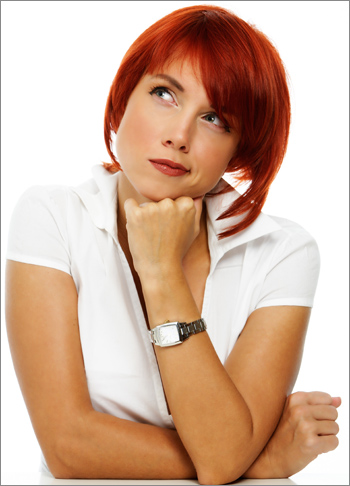
    Risultato
    Risultato
  • Passaggio 7. Si può elaborare ulteriormente l'immagine nella scheda Dopo utilizzando gli strumenti:
    • Pennello storia che ripristina l'immagine allo stato originale (permettendo di modificare il risultato senza correggere la maschera) e
    • Pennello correttivo rapido che permette di rimuovere le piccole imperfezioni: macchie, polvere, ecc. Si può usare anche per ritoccare i ritratti, infatti "guarisce" i problemi della pelle, basta un semplice clic sul difetto per vederlo sparire.
      Attenzione! Se si accede ancora alla scheda Prima e si modificano i parametri elaborando nuovamente l'immagine, le modifiche apportate con questi pennelli andranno perse. E' possibile conservare le modifiche e proteggere il risultato selezionando la casella corrispondente nella finestra Preferenze.

    Frammento dell'immagine originale Dopo l’applicazione del Pennello correttivo rapido
    Frammento dell’immagine originale Risultato dopo l’elaborazione

  • Passaggio 8. È possibile salvare come preset le impostazioni desiderate, per usarle successivamente, ogni preset è condiviso da entrambe le schede. Inoltre sono utilissimi quando si lavora in modalità batch.

    Per salvare un preset digitare un nome nel campo Preset e premere Salva. Se vengono modificati i valori dei parametri si può ritornare alle impostazioni di default premendo su Ripristina.

    Per eliminare un preset selezionarlo dalla lista e premere Elimina.

    Per elaborare un’immagine utilizzando le impostazioni di un certo preset, selezionarlo nell’elenco a discesa e premere su .

    Presets
    Preset
  • Passaggio 9. Solo per la versione plugin: per applicare all’immagine il risultato del filtro e chiudere la finestra del plugin, premere il pulsante , l’immagine apparirà nell’area di lavoro dell’editor grafico.
  • Passaggio 10. Salvare l'immagine elaborata.

    - Se si lavora con il plugin:

    Richiamare, nel programma di grafica, la finestra di dialogo Salva con nome usando il comando File -> Salva con nome, inserire un nome per il file, scegliere il formato ed indicare la cartella di destinazione.

    - Se si lavora con il programma standalone:

    Premere il pulsante nel Pannello di controllo di AKVIS MakeUp, inserire un nome per il file in Salva con nome, impostare il formato (JPEG, TIFF, BMP o PNG) ed indicare la cartella di destinazione.
  • Passaggio 11. La versione standalone di AKVIS MakeUp permette di stampare l'immagine. Per fare questo, premere il pulsante , impostare i parametri nella finestra di dialogo Stampa e premere il pulsante Stampa.
 
Come funziona Come funziona
   — Area di lavoro — Area di lavoro
   — Come usare il programma — Come usare il programma
   — Effetti — Effetti
   — Elaborazione batch — Elaborazione batch
   — Preferenze — Preferenze
Esempi Esempi
   — Migliorare il tono della pelle — Migliorare il tono della pelle
   — La coppia glamour — La coppia glamour
   — Ritratto in chiave alta — Ritratto in chiave alta


ritorna sopra


   Informativa sulla privacy | Mappa del sito | Cerca nel sito    
   Contatti | Twitter | Facebook | YouTube Channel    
| English  |Français  |Deutsch  |Español  |Português  | Italiano  |日本語  |Pусский  | © 2004-2012 AKVIS. Tutti i diritti riservati.