Utilizando o programa AKVIS MakeUp


Entrar seu e-mail para subscrição em novidades.
 
 
  Produtos     Download     Online Store     Tutorial     Suporte     Quem Somos      Conta de usuário
en  fr  de  es  pt  it  jp  ru    
 

Tutorial: AKVIS MakeUp

Como Funciona


AKVIS MakeUp melhora retratos e agrega encanto as fotos, dando-lhes aspecto professional. O programa permite o retoque de pequenos defeitos na pele, tornando-a radiante, bonita, clara e suave como pode se ver em imagens altamente artísticas.

Você pode obter resultados rápidos e facilmente com AKVIS MakeUp. Ele a salva de tarefas longas e laboriosas em seus vários estágios (manipulando camadas, máscaras, texturas, filtros, desfoque, ruídos e modos de fusão).

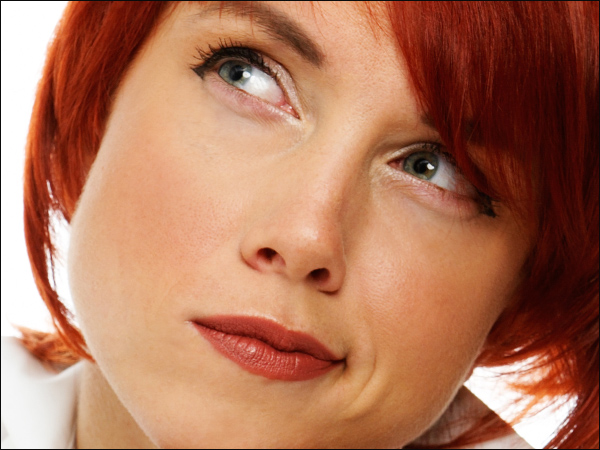
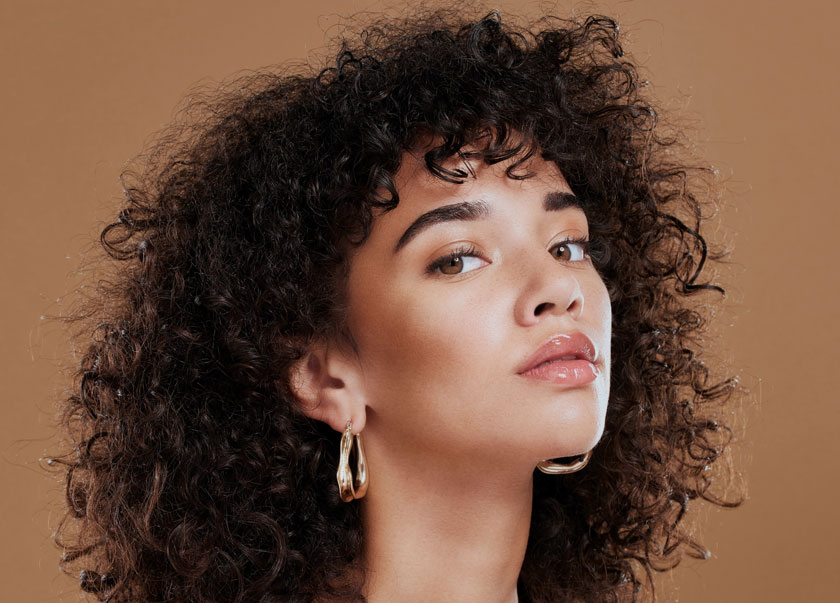
Compare estes fragmentos de imagem antes e depois do uso de AKVIS MakeUp (deslize o cursor sobre a imagem para ver a versão original):

    Retoque de retrato
    Retoque de retrato

AKVIS MakeUp pode ser executado como um programa independente e como um plugin em um editor de gráficos.

Siga estas etapas para melhorar uma imagem no AKVIS MakeUp e dar-lhe uma aparência mais charmosa:

  • Passo 1. Execute a versão standalone do AKVIS MakeUp ou abra seu editor de fotos (se você trabalhar com a versão do plugin de AKVIS MakeUp).
  • Passo 2. Abra uma imagem.

    - Se você trabalha com o plug-in:

    Abra uma imagem em seu editor de fotos chamando o comando Arquivo -> Abra ou use a combinação de chave Ctrl+O (ou +O no Macintosh).

    - Se você trabalha com a edição independente:

    Selecione arquivo para abrir a caixa de diálogo será exibida se você clicar duas vezes no espaço de trabalho vazio do programa ou se você clicar sobre o botão no Painel de controle. Você também pode arrastar a imagem necessária para o espaço de trabalho do programa.

    A versão Standalone do AKVIS MakeUp oferece suporte a formatos de arquivo RAW, JPEG, PNG, BMP e TIFF.

  • Passo 3. Somente na versão plug-in: chame o plug-in AKVIS MakeUp selecione o item do menu Filtro -> AKVIS -> MakeUp no Adobe Photoshop e Photoshop Elements; no Corel PaintShop Photo Pro selecione no menu o item Efeitos -> Plugins -> AKVIS -> MakeUp; no Corel Photo-Paint selecione no menu o item Efeitos -> AKVIS -> MakeUp.

  • Passo 4. A primeira vez que o programa é aberto será no modo Rápido, com uma interface simplificada e um conjunto só os parámetros básicos, que ajudam a obter rapidamente um resultado suficiente.

    A janela do AKVIS MakeUp (Rápido)
    A janela do AKVIS MakeUp (Rápido)

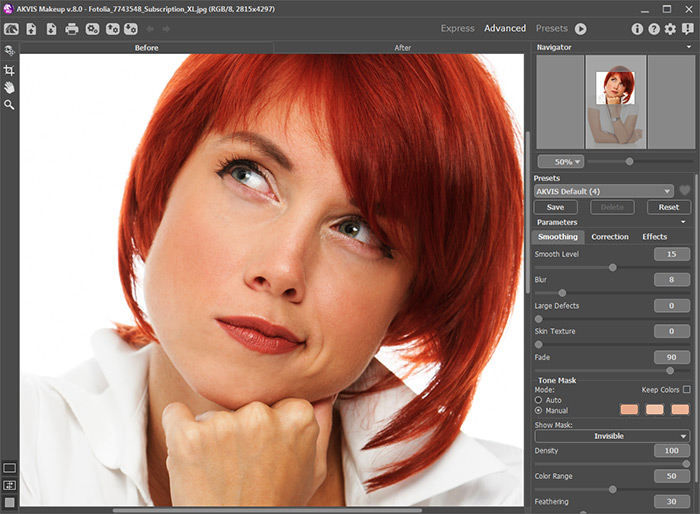
    Experientes usuários que estão familiarizados com os recursos do AKVIS MakeUp podem alternar para o modo Avançado. Alternar para esse modo, clicando no botão Avançado no Painel de controle: a aparência da interface vai mudar concedendo acesso à funcionalidade completa do programa.

    Nota: Todos os parâmetros e características funcionam no modo Rápido. Algumas estão ocultas e usam os valores padrão ou aqueles de uma predefinição escolhida.

    A janela do AKVIS MakeUp (Avançado)
    A janela do AKVIS MakeUp (Avançado)

    Quando uma imagem é carregada no programa uma máscara facial é criada automaticamente. Esta máscara é usada durante o processo de correção de pele. Por padrão, a máscara não é visível separadamente da imagem original (Invisível).

    Para visualizar a máscara sobre um plano de fundo branco, preto ou transparente selecione a opção apropriada na lista de Mostrar máscara.

    Mostrar máscara
    Mostrar máscara

    Máscara em um plano de fundo branco Máscara em um plano de fundo preto Máscara em um plano de fundo transparente
    Máscara sobre um plano de fundo
    branco
    Máscara sobre um plano de fundo
    preto
    Máscara sobre um plano de fundo
    transparente


    A visibilidade da máscara permite que você veja exatamente onde o processamento será aplicado, e, para licenças Home Deluxe e Business, as ferramentas de correção manual da máscara tornam-se disponíveis: a ferramenta Área de efeito e a ferramenta Área sem efeito .
    Você pode aprender mais sobre as ferramentas de correção de máscara neste exemplo.


    O resultado será mostrado na guia Antes na janela Visão antecipada (previsualização).

    A janela Visão antecipada é representada por uma moldura pontilhada. Você pode arrastar a moldura ou desenhá-la novamente em qualquer parte da imagem, assim analisar diferentes partes da foto.

    Para comparar a amostra transformada com a foto original, clique sobre a imagem na área de previsualização.
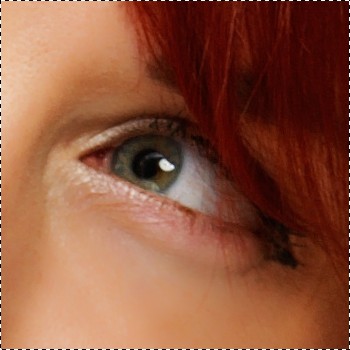
    Janela Visão antecipada
    Janela Visão antecipada

    É possível alterar o tamanho da área de visualização rápida nas Opções do programa .

  • Passo 5. Se você não está feliz com o resultado automático, altere as configurações e/ou modifique manualmente a máscara. Os parâmetros no Painel de ajustes são agrupados em três abas: Suavização, Correção e Efeitos.


    Suavização

    Os primeiro três parâmetros ajudam a melhorar uma imagem, eliminando pequenos defeitos.

    • Força (0-100) afeta tão fortemente quanto o efeito de suavização é aplicado à imagem. Quanto maior for o valor maior o efeito a textura da pele.

      Weak Smoothing Strong Smoothing
      Força = 10 Força = 90

    • Detalhe (0-100) permite manter detalhes na imagem.

      Detalhe = 10 Detalhe = 90
      Detalhe = 10 Detalhe = 90

    • Influência (10-100) afeta o grau de influência da máscara na imagem. Quanto menor o valor, mais fraco o efeito. Em um valor de 10 a imagem não será suavizada.

      Influência = 10 Influência = 90
      Influência = 10 Influência = 90


    Máscara de tom:

    Há duas maneiras para criar uma máscara de tom: Automático e Manual. No primeiro método o programa irá detectar a área do rosto automaticamente, enquanto o segundo método requer que você selecione manualmente a cor da pele que o programa irá utilizar como base para criar a máscara.

    Para selecionar uma cor da imagem, primeiro clique sobre uma das três células quadradas. A célula então conterá uma seleção pontilhada, e quando o cursor é arrastado sobre a imagem vai assumir a forma de um conta-gotas. Para selecionar uma cor basta clicar com o conta-gotas sobre a face. Duplo clique esquerdo sobre a célula abre a caixa de diálogo de seleção de cores. Botão direito do mouse uma célula remove sua cor.

    Você pode ajustar esses parâmetros de Máscara de tom:

    • Densidade (0-100) afeta o número de pixels armazenados na máscara.

      Less Detail Saved More Detail Saved
      Densidade = 10 Densidade = 90

    • Gama de cores (0-100) altera o número de cores usadas na máscara.

      Less Detail Saved More Detail Saved
      Intervalo de cores = 10 Intervalo de cores = 80

    • Transição (0-100) suaviza as arestas da máscara para melhorar a transição entre as zonas de tratamento.

      Mask With Sharp Edges Mask With Soft Edges
      Transição = 0 Transição = 90


    Correção

    Os parâmetros na aba Correção oferecem processamento adicional de imagem.

    • Nitidez (-50 a 50) ajuste a claridade da imagem, alterando o contraste dos pixels adjacentes. Valores no intervalo negativo suaviza a imagem enquanto os valores no intervalo positivo a aguça.

      Smoothing Sharpening Increased
      Nitidez = -40 Nitidez = 40

    • Brilho (-100 a 100) afeta como a imagem é iluminada. Em valores mais altos a imagem é brilhante, enquanto em valores mais baixos é mais escura.

      Less Bright Brighter
      Brilho = -40 Brilho = 40

    • Contraste (-50 a 50) aumenta (em valores superiores a 0) ou diminui (em valores menores que 0) a diferença entre as áreas claras e escuras da imagem.

      Weaker Contrast Stronger Contrast
      Contraste = -50 Contraste = 35

    • Matiz (-100 a 100) é usado para alterar o tom da cor.

      Change in Hue Change in Hue
      Matiz = -20 Matiz = 20

    • Saturação (-100 a 100) regula a intensidade da cor de um cinza neutro para a cor mais brilhante.

      Desaturated Strong Saturation
      Saturação = -50 Saturação = 50


    Efeitos

    Usando a aba Efeitos você pode aplicar efeitos criativos: adicionar um efeito de brilho suave (Brilho do glamour), escurecer ou clarear as bordas da imagem e destacar os principais objetos em o foco da atenção (Vinheta).
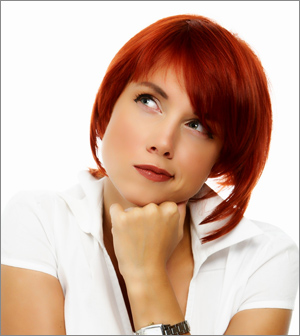
    Sem efeitos Adicionando efeitos no MakeUp
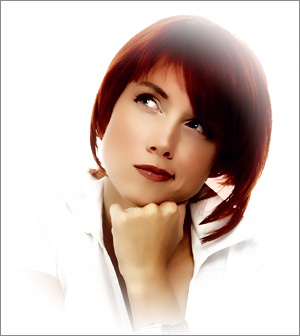
    Sem efeitos Adicionando efeitos

  • Passo 6. Para processar a imagem inteira, clique em ou na aba Depois. Após o processamento é possível alternar entre as guias pressionando o botão esquerdo do mouse em qualquer ponto da imagem.
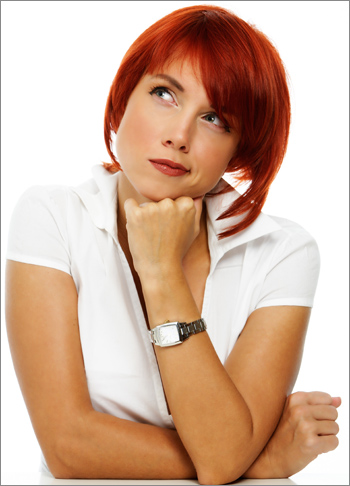
    Resultado
    Resultado
  • Passo 7. Você também pode usar as ferramentas de pós-processamento sobre a aba Depois:
    • a ferramenta Pincel histórico que restaura áreas para seu estado original (que permite editar o resultado sem corrigir uma máscara) e
    • a ferramenta Correção rápida que remove pequenas imperfeições em uma imagem: manchas, pó, etc. Você também pode usá-lo para retoque de retratos. Ele pode "curar" problemas de pele. Basta clicar com a ferramenta sobre o defeito para removê-lo.

      Atenção! Se você alternar para a guia Antes, ajuste os parâmetros e execute o processamento da imagem novamente, as alterações feitas com essas ferramentas serão perdidas. Mas você pode proteger o resultado ativando a caixa de seleção correspondente na caixa de diálogo Opções. Esta opção é especialmente útil quando se trabalha com a ferramenta Correção rápida.

    Fragmento da imagem original Resultado do uso da ferramenta Correção rápida
    Fragmento da imagem original Resultado do uso da ferramenta Correção rápida

  • Passo 8. É possível salvar os ajustes que você gostar como ajuste predefinido (preset) e usá-los no futuro. As predefinições também são úteis ao trabalhar no processamento em lote.

    Para salvar seus ajustes como um ajuste predefinido (preset), vá até a lista dos ajustes predefinidos, e insira um nome para os seus ajustes predefinidos e pressione o botão Salvar.

    Agora quando você iniciar o programa, será usado os ajustes deste ajuste predefinido, se você mudar os valores dos parâmetros, você poderá sempre voltar ao ajuste padrão do preset clicando em Reiniciar.

    Para apagar um ajuste predefinido, escolha-o da lista suspensa e pressione o botão Apagar.

    Para processar uma imagem usando um ajuste predefinido, escolha um prefixo da lista e pressione o botão .

    Ajustes predefinidos
    Ajustes predefinidos
  • Passo 9. Somente na versão plugin: pressione o botão para aplicar o resultado e fechar a janela do plugin. O plugin AKVIS MakeUp irá fechar e a imagem aparecerá na área de trabalho do editor de fotografia.
  • Passo 10. Salve a imagem processada.

    - Se você trabalha com o plugin:

    Chame a caixa de diálogo Salvar como usando o comando Arquivo -> Salvar como, digite um nome para o arquivo, escolha o formato e indique a pasta de destino.

    - Se você trabalhar com a versão standalone:

    Clique sobre o botão para abrir a caixa de diálogo Salvar como. Digite um nome para o arquivo, escolha o formato (TIFF, BMP, JPEG or PNG) e indique a pasta de destino.

  • Passo 11. A versão standalone do AKVIS MakeUp permite imprimir a imagem. Para este efeito, pressione o botão , ajuste as configurações de impressão e pressione o botão Imprimir.
 
Como funciona Como funciona
   — Área de trabalho — Área de trabalho
   — Utilizando o programa — Utilizando o programa
   — Efeitos — Efeitos
   — Processamento em lote  — Processamento em lote
   — Opções — Opções
Exemplos Exemplos
   — Melhorar seu tom de pele — Melhorar seu tom de pele
   — Um casal glamoroso — Um casal glamoroso
   — Criar um retrato high key — Criar um retrato high key


No começo da página


   Política de privacidade | Mapa do Site | Pesquisar na site    
   Contacte-nos | Twitter | Facebook | YouTube Channel    
| English  |Français  |Deutsch  |Español  | Português  |Italiano  |日本語  |Pусский  | © 2004-2012 AKVIS. Todos os direitos reservados.