AKVIS MakeUp: 操作方法


AKVIS ニュースの購読を申し込むには, 電子メールアドレスを入力してください。
 
 
  プログラム     ダウンロード     サイバーショップ     チュートリアル     サポート     会社情報      お客様の部屋
en  fr  de  es  pt  it  jp  ru    
 

チュートリアル: AKVIS MakeUp

操作方法


AKVIS MakeUp を使うと、写真に魅力が加わり、プロのような仕上がりが期待できます。肌のにきびやシミなどのレタッチを行い、明るく、美しく、滑らかで、澄んだ肌を作り出します。

AKVIS MakeUp を使うと、簡単に勝つ素早く結果を得ることができます。長くて面倒なタスクの数々(レイヤーの操作、マスク、テクスチャ、フィルタ、ぼかしとノイズ、混合モード)に時間を費やさずに済みます。

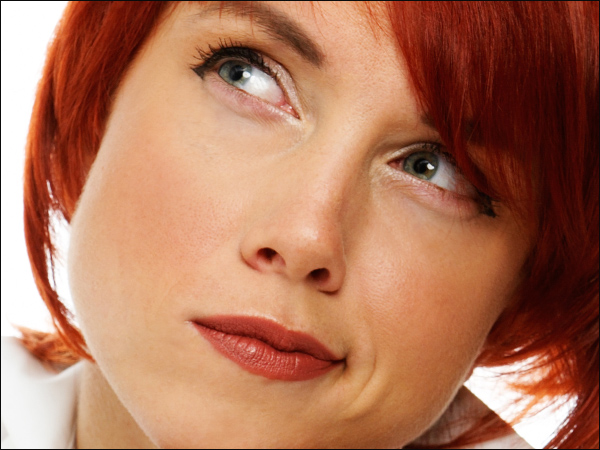
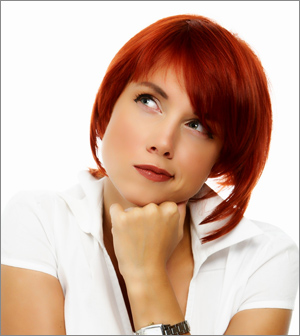
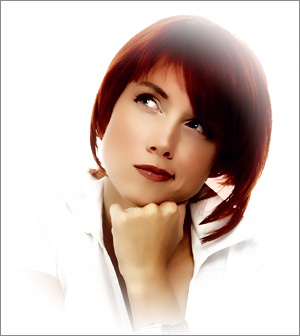
AKVIS MakeUpでの処理前と処理後を比べてみてください(マウスオーバーで処理前の画像に切り替ります)。


    元のイメージ/結果

AKVIS MakeUpは、独立したスタンドアロン プログラムとして、また、ご使用のグラフィックエディタのプラグインとしても機能します。

AKVIS MakeUpを使用して、写真の品質を上げ、より魅力的な写真にする方法を説明します。

  • ステップ 1: AKVIS MakeUpのスタンドアロン版を実行するか、フォトエディタを開きます(AKVIS MakeUpのプラグイン版で作業する場合)。
  • ステップ 2: イメージを開きます。

    - プラグイン版で作業する場合:

    [ファイル] > [開く]コマンドを実行するか、Ctrl+O(Macintoshでは +O)を同時に押し、お使いのフォトエディタでイメージを開きます。

    - スタンドアロン版で作業する場合:

    空のワークスペースをダブルクリックするか、コントロール パネル をクリックすると、[ファイルを開く]ダイアログボックスが表示されます。ワークスペースにイメージをドラッグすることもできます。

    AKVIS ArtWorkのスタンドアロン版では、RAWJPEGPNGBMP、およびTIFFファイル フォーマットをサポートしています。

  • ステップ 3: プラグイン版のみ:AKVIS MakeUpプラグインを呼び出すには、Adobe PhotoshopまたはPhotoshop Elementsの場合は、[フィルタ] > [AKVIS] > [MakeUp]Corel PaintShop Photo Proの場合は、[効果] > [プラグイン] > [AKVIS] > [MakeUp]Corel Photo-Paintの場合は、[効果] > [AKVIS] > [MakeUp]をそれぞれ選択します。

  • ステップ 4: プログラムを最初に起動したときは、シンプルなインタフェースと最低限のパラメータだけである程度の結果を得られる簡易モードです。

    AKVIS MakeUpウィンドウ(簡易)
    AKVIS MakeUpウィンドウ(簡易)

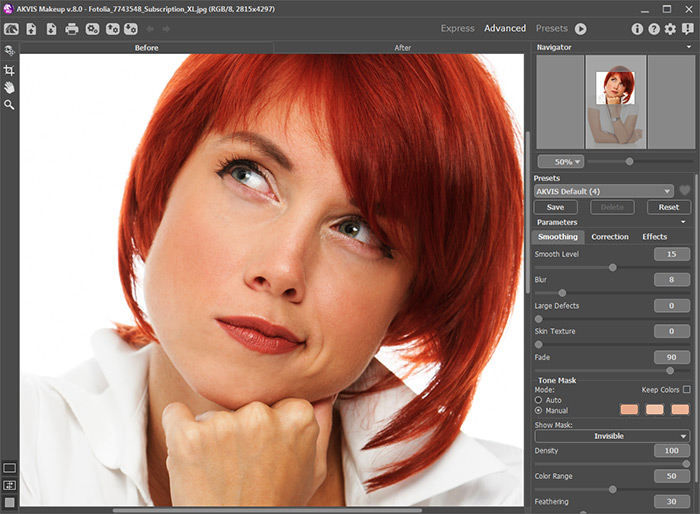
    上級ユーザで AKVIS MakeUp の機能を良く把握している場合、詳細 モードに切り替えることができます。コントロールパネル[詳細]ボタンをクリックしてモードを切り替えると、インタフェースが変わり、プログラムのすべての機能へのアクセスが可能になります。

    注意: 簡易モードでは、すべての機能とパラメータは利用できますが、表示されずにデフォルト値または特定のプリセットを使用しているものがあります。

    AKVIS MakeUpウィンドウ(詳細)
    AKVIS MakeUpウィンドウ(詳細)

    プログラムに読み込まれたイメージには、自動的にフェイスマスクが作成されます。このマスクは肌修正の処理に使用されます。デフォルトの設定で、元のイメージとは別にマスクが表示されることはありません([マスク表示]モード: なし)。

    マスクを白い背景黒い背景透明な背景のいずれかで表示する場合は、[マスク表示]モードのドロップダウンリストから選択します。

    [マスクの表示]モード
    [マスクの表示]モード

    白い背景とマスク 黒い背景とマスク 透明な背景とマスク
    白い背景とマスク 黒い背景とマスク 透明な背景とマスク

    マスクを表示することで、処理がどこに適用されるかを視覚的に確認できます。さらに、Home Deluxe 版または Business 版をご利用の場合、手動マスク修正ツール (非効果領域 ツール 効果領域 ツール )も利用できるようになります。
    マスク修正ツールの詳細については、こちらの操作例を参照してください。

    処理結果はプレビュー ウィンドウ[処理前]タブに表示されます。

    プレビュー領域は点線枠で表示されます。この枠は、ドラッグしたり、イメージ上の任意の位置に新たに描画して、他の部分を確認することができます。

    処理後のイメージと元のイメージを比較する場合は、イメージのプレビュー枠内をクリックしてください。
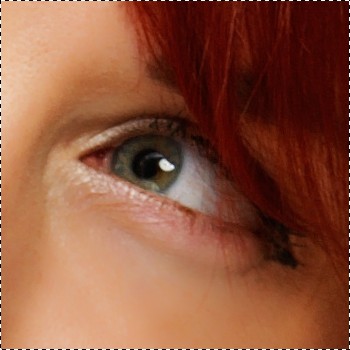
    クイックプレビューウィンドウ
    クイックプレビューウィンドウ

    クイックプレビューウィンドウのサイズ変更は、[環境設定] から行うことができます。

  • ステップ 5: オート処理の結果が十分ではない場合、設定の変更と/または手動でのマスク調整を行います。

    設定パネルのパラメータは、[滑らかさ][修正][効果]の3つのタブに分類されています。


    [滑らかさ]タブ

    最初の3つのパラメータは、小さな肌トラブルを取り除いて解決することで、イメージ全体の印象を良くします。

    • [強度]: 設定可能な値は0~100です。スムージングの効果の強度を設定するパラメータです。パラメータの値が大きいほど、肌への効果は強くなります。

      スムージング(弱) スムージング(強)
      強度 = 10 強度 = 90

    • [詳細]: 設定可能な値は0~100です。イメージの詳細を維持します。

      詳細(少) 詳細(多)
      詳細 = 10 詳細 = 90

    • [フェード]: 設定可能な値は10~100です。マスクがどの程度イメージに効果(影響)を与えるかを設定します。パラメータの値が低いほど、与える効果は弱くなります。値が10の場合、イメージのスムージングは行われません。

      フェード = 10 フェード = 90
      フェード = 10 フェード = 90


    トーンマスク:

    トーンマスクの作成方法は、自動手動の2種類があります。自動の場合、プログラムが自動で顔の範囲を検出しますが、手動の場合、プログラムがマスク生成に使用する肌の色を選択する必要があります。

    イメージ内かから色を選択するには、3つ並んでいる四角いセルのいずれかをクリックします。セルをクリックするとそのセルには四角い点線が表示されます。その後カーソルをイメージへドラッグしますが、イメージ上ではカーソルがスポイトに切り換わります。色の選択は、使用する色の顔の部分を探し、そこをクリックするだけです。セルをダブルクリックすると、標準的な色選択ダイアログが表示されます。セルを右クリックすると、色は削除されます。

    [トーンマスク]領域にある各パラメータを設定します。

    • [密度]: 設定可能な値は0~100です。マスクに保存されるピクセル数を設定します。

      詳細(少) 詳細(多)
      密度 = 10 密度 = 90

    • [色範囲]: 設定可能な値は0~100です。マスクに使用する色の数を設定します。

      詳細(少) 詳細(多)
      色範囲 = 10 色範囲 = 80

    • [ぼかし]: 設定可能な値は0~100です。処理領域間の変わり目を強調してしまうマスクのエッジを滑らかにします。

      エッジが鮮明なマスク エッジがソフトなマスク
      ぼかし = 0 ぼかし = 90


    [修正]タブ

    [修正]タブのパラメータは、さらに幾つかのイメージ処理方法を提供します。

    • [シャープ] : 設定可能な値は-50~50です。隣り合うピクセル間のカラーコントラストをあげることでイメージの鮮明度を変更できます。マイナスの数値を設定した場合はイメージがぼやけ、プラスの数値を設定した場合はイメージを鮮明にします。

      スムージング シャープ
      シャープ = -40 シャープ = 40

    • [明るさ]: 設定可能な値は-100~100です。イメージの明るさを設定します。高い値ではイメージは明るく、低い値ではイメージが暗くなります。

      明るさ(低) 明るさ(高)
      明るさ = -40 明るさ = 40

    • [コントラスト]: 設定可能な値は-50~50です。イメージの明るい部分と暗い部分の差を大きくしたり(値が1以上の場合)、小さくします(値が0未満の場合)。

      コントラスト(弱) コントラスト(強)
      コントラスト = -50 コントラスト = 35

    • [色相]: 設定可能な値は-100~100です。イメージのカラートーンを変更します。

      色相の変更 色相の変更
      色相 = -20 色相 = 20

    • [彩度]: 設定可能な値は-100~100です。色の強度を、無彩色のグレーからイメージ内の最も明るい色に変更します。

      非彩色 彩度 (強)
      彩度 = -50 彩度 = 50


    [効果]タブ

    効果: グロービネット

    Without Effects グロー、 ビネット
    処理結果 処理結果 & 効果 (グロー、ビネット)

  • ステップ 6: イメージの処理を開始するには、 をクリックするか、[処理後] タブをクリックします。処理実行後は、イメージ上をクリックすると処理前と処理後を簡単に切り替えることができます。
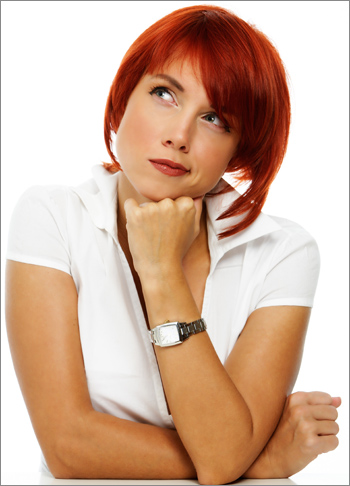
    処理結果
    処理結果
  • ステップ 7: [後処理]タブでは後処理ツールを使うことができます。
    • 履歴ブラシツール : 変更した領域をもとの状態にレストアします(マスクを修正することなく処理結果を編集できます)。
    • スポットリムーバツール : 写真内のしみやほこりなど小さな肌トラブルを取り除いて解決します。顔写真のレタッチに使用することもできます。肌トラブルのない顔写真に仕上げることができます。ツールを選択し、修正する箇所でクリックするだけで、取り除くことができます。

      注意: [処理前] タブに切り替えてパラメータを調整後に再度処理を実行すると、後処理ツールでの編集内容はすべて失われてしまいます。しかし、後処理ツールでの編集内容を保護するには、プログラムの[環境設定]該当するチェックボックスをオンにします。このオプションは、スポットリムーバツールを使っている場合に非常に便利です。

    元のイメージの一部 スポットリムーバツール使用時の結果
    元のイメージの一部 処理結果

  • ステップ 8: 好みの設定をプリセットとして保存し、後で使用することができます。プリセットは両方のタブで共有されます。プリセットは、バッチ処理で作業している場合に非常に便利です。

    プリセットを保存するには、[プリセット]欄にプリセット名を入力し、[保存]ボタンをクリックします。今後、このプログラムを実行した際は、このプリセットの設定が使用されます。各種パラメータの値を変更した場合、[リセット]ボタンをクリックすることで、プリセットの初期設定に戻すことができます。

    プリセットを削除するには、一覧から目的のプリセットを選択し、[削除]をクリックします。

    プリセットを指定してイメージを処理するには、ドロップダウン メニューから選択し、 をクリックします。

    プリセット
    プリセット
  • ステップ 9: プラグイン版のみ: をクリックして結果を適用し、プラグイン ウィンドウを終了します。AKVIS MakeUpプラグインが終了し、画像がフォトエディタのワークスペースに表示されます。
  • ステップ 10: 処理したイメージを保存します。

    - プラグイン版で作業する場合:

    [ファイル] > [名前を付けて保存]コマンドを使用して[名前を付けて保存]ダイアログボックスを開き、ファイル名の入力、ファイルの種類の選択、保存先フォルダの指定を行ないます。

    - スタンドアロン版で作業する場合:

    をクリックすると、[名前をつけて保存]ダイアログボックスが開きます。ファイル名を入力し、形式(TIFFBMPJPEGまたはPNG)を指定し、保存先フォルダを選択します。

  • ステップ 11: AKVIS MakeUpのスタンドアロン版では、イメージを印刷することができます。印刷するには、 をクリックして、[印刷]ダイアログボックスで印刷設定を調整し、[印刷]ボタンをクリックしてください。
 
操作方法 操作方法
   — ワークスペース — ワークスペース
   — 操作方法  — 操作方法
   — 効果 — 効果
   — バッチ処理 — バッチ処理
   — 環境設定 — 環境設定
操作例 操作例
   — 肌の色合いの改善 — 肌の色合いの改善
   — 魅力的なカップル — 魅力的なカップル
   — ハイキー写真 — ハイキー写真


ページの先頭へ


   プライバシー | サイトマップ | Web サイトの検索    
   連絡先 | Twitter | Facebook | YouTube Channel    
| English  |Français  |Deutsch  |Español  |Português  |Italiano  | 日本語  |Pусский  | © 2004-2012 AKVIS. All rights reserved.