AKVIS MakeUp: バッチ処理


AKVIS ニュースの購読を申し込むには, 電子メールアドレスを入力してください。
 
 
  プログラム     ダウンロード     サイバーショップ     チュートリアル     サポート     会社情報      お客様の部屋
en  fr  de  es  pt  it  jp  ru    
 

チュートリアル: AKVIS MakeUp

バッチ処理


AKVIS MakeUpバッチ処理 をサポートしており、一連のイメージを自動的に変換できます。

バッチ処理は、同じ環境かつ同じカメラ設定で撮影した一連の写真の処理やビデオの作成に便利です(すべてのフレームを自動処理)。作業時間と労力の節約に大いに役立ちます。

バッチ処理は非常に簡単です。
  • ステップ 1: AKVIS MakeUp のスタンドアロン版を開き、一連の写真の内の一枚を開きます。
  • ステップ 2: 開いた写真のパラメータを調節します。この同じ設定をすべての写真にも適用するので、設定をプリセットとして保存します。

    AKVIS MakeUpのワークスペースとパラメータの設定
  • ステップ 3: コントロール パネル をクリックすると、[バッチ処理]ダイアログボックスが開きます。

    Batch Processing Window in AKVIS MakeUp

    プリセットを使って処理を行う場合のオプションを調整できます。

    ソース フォルダ フィールドには、処理を行う写真が保存されているフォルダを選択します。

    ターゲット フォルダフィールドには、処理済みの写真を保存するフォルダを選択します。

    [すべてのサブフォルダを含む] チェックボックスをオンにすると、選択したフォルダ内のサブフォルダに含まれている写真もすべて処理されます(構造を維持したまま)。

    次に、プリセットを選択し、[名前をつけて保存] リスト内のファイルの保存形式や画像の品質を選択します。

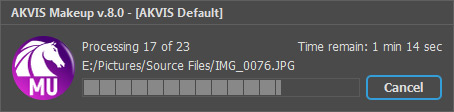
    写真のバッチ処理は、[開始] をクリックします。

    Batch Processing Series of Photos

MakeUpプラグイン版でもバッチ処理ができます(操作方法はこちら)。 これまでに、バッチ処理機能を使ったことがないとしても、操作方法は簡単に覚えられます。Adobe PhotoshopAction を作成した後、イメージを保存しているフォルダに対し、同様の設定でプラグインを適用するだけです。

プラグインでのバッチ処理は、フォト修正に加えて、すべての写真を同じサイズに変換する場合などに非常に便利です。

 
操作方法 操作方法
   — ワークスペース — ワークスペース
   — 操作方法  — 操作方法
   — 効果 — 効果
   — バッチ処理 — バッチ処理
   — 環境設定 — 環境設定
操作例 操作例
   — 肌の色合いの改善 — 肌の色合いの改善
   — 魅力的なカップル — 魅力的なカップル
   — ハイキー写真 — ハイキー写真


ページの先頭へ


   プライバシー | サイトマップ | Web サイトの検索    
   連絡先 | Twitter | Facebook | YouTube Channel    
| English  |Français  |Deutsch  |Español  |Português  |Italiano  | 日本語  |Pусский  | © 2004-2012 AKVIS. All rights reserved.
