Пакетная обработка фотографий с помощью программы AKVIS MakeUp


Введите свой e-mail — подпишитесь на новости от AKVIS:
 
 
  Программы     Скачать     Магазин     Учебник     Поддержка     О Компании      Кабинет пользователя
en  fr  de  es  pt  it  jp  ru    
 

Учебник: AKVIS MakeUp

Пакетная обработка фотографий


В отдельной программе AKVIS MakeUp существует возможность редактирования серии фотографий с помощью пакетной обработки файлов.

Пакетная обработка файлов может быть полезна при коррекции большого количества фотографий, сделанных в одинаковых условиях с одними и теми же настройками фотоаппарата.
 

Последовательность действий очень проста:

  • Шаг 1. Запустить отдельную программу AKVIS MakeUp. Открыть одну из фотографий с фотосессии. Настроить параметры изображения.

    Окно программы AKVIS MakeUp с выбранными параметрами
    Окно программы AKVIS MakeUp с выбранными параметрами
  • Шаг 2. Именно эти настройки должны применяться ко всем фотографиям серии, поэтому следует сохранить их как пресет, а затем на Панели управления нажать на кнопку , чтобы вызвать диалоговое окно пакетной обработки.

    Окно пакетной обработки программы AKVIS MakeUp
    Окно пакетной обработки программы AKVIS MakeUp
  • Шаг 3. В поле Источник (Source Folder) выбрать папку, где находятся изображения, требующие обработки (или ввести путь с клавиатуры). В поле Результат (Target Folder) – папку, куда должны сохраняться готовые изображения. При отмеченном чек-боксе Включая подкаталоги будет произведена обработка всех вложенных подкаталогов (с сохранением структуры данных).
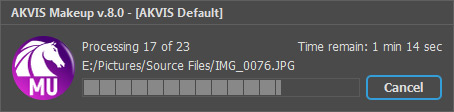
  • Шаг 4. Затем из списка пресетов выбрать только что созданный пресет, а в списке Сохранить как (Save As) – расширение и качество готовых фотографий. Нажать на кнопку Начать обработку (Start), чтобы запустить обработку всего пакета фотографий.

    Процесс обработки пакета фотографий
    Процесс обработки пакета фотографий

Также имеется возможность применения плагина AKVIS MakeUp к пакетной обработке фотографий. При пакетной обработке с помощью плагина требуется вначале создать экшен (action), а затем применить его в Adobe Photoshop к папке с фотографиями. Плагин удобно применять, когда помимо коррекции вы хотите, например, привести все фотографии к одному размеру.

 
Как работать с программой Как работать с программой
   — Рабочая область — Рабочая область
   — Работа с программой — Работа с программой
   — Эффекты — Эффекты
   — Пакетная обработка — Пакетная обработка
   — Настройки программы — Настройки программы
Примеры Примеры
   — Тонирование — Тонирование
   — Эффект гламура — Эффект гламура
   — Фотография в высоком ключе — Фотография в высоком ключе
   — Девушка с обложки — Девушка с обложки


в начало страницы


   Политика безопасности | Карта сайта | Поиск по сайту    
   Контакты | Twitter | Facebook | YouTube Channel    
| English  |Français  |Deutsch  |Español  |Português  |Italiano  |日本語  | Pусский  | © 2004-2012 Компания "АКВИС". Все права защищены.

