魅力的なカップル
ファッション業界では、スタイルが良く、魅力的な写真が大きな特徴になってきています。しかし、そのような写真は、雑誌に載る前に処理されていることを知っている人は少ないでしょう。魅力的な写真には、やはり、輝きのある滑らかな肌、そしてにきびやシミなどがないことが必要不可欠な要素といえるでしょう。
AKVIS MakeUpは、小さなおできやしみなどの肌トラブルを取り除いたり、目立たなくしたり、完璧な肌の状態を作り上げます。
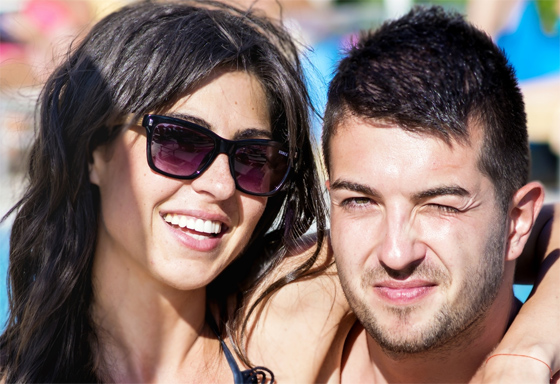
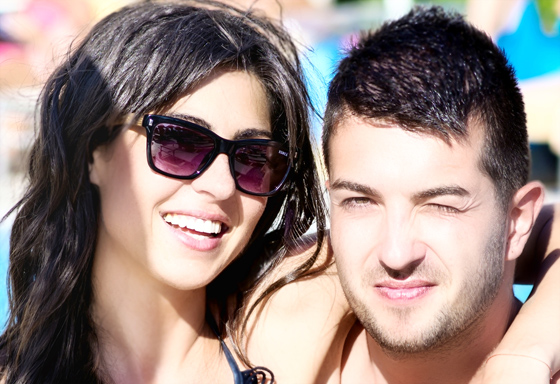
- ステップ 1: イメージを開きます。

元のイメージ - ステップ 2: ナビゲータには、イメージ全体が表示されます。プレビューウィンドウを確認しつつ、肌を滑らかにする最適の設定を選択できます。この場合は、[強度]を15から31に変更するだけでも、十分な効果が得られます。
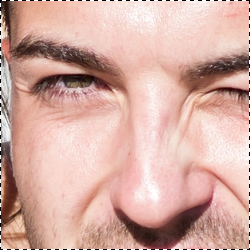
元のイメージの一部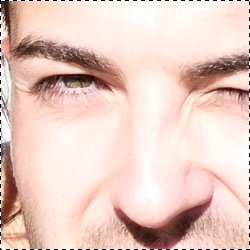
結果 - ステップ 3: スムージングをマスク作成箇所で実行します。トーンマスクの表示と編集は、詳細 モードに切り替えて行います。
デフォルト設定により、マスクは自動的に作成されます。[マスクの表示]モードを選択すると(例えば白い背景)、マスクが影響する領域を確認できます。
![[マスクの表示]モードのメニュー](/img/examples/makeup/glamour-couple/show-mask-menu.jpg "[マスクの表示]モードのメニュー")
[マスクの表示]モードのメニュー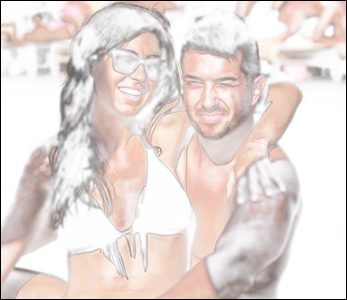
白い背景でのマスク ツールを使ってマスクに領域を追加し、
 ツールを使ってマスクの領域を削除します。
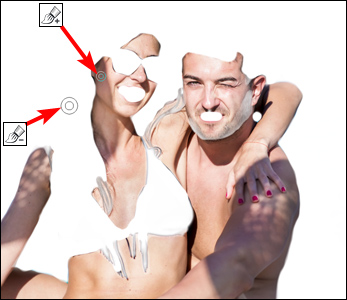
編集済みマスク - ステップ 4:
 をクリックしてイメージの処理を実行します。
- ステップ 5: 処理結果の画像を[処理後]タブで、さらに編集できます。シミなどの小さな肌トラブルを取り除くには、スポットリムーバツール
 を使います。

スポットリムーバでの修正
(クリックすると、新しいウィンドウで拡大表示されます)

MakeUp v. 8.1 - 10日間の評価期間
