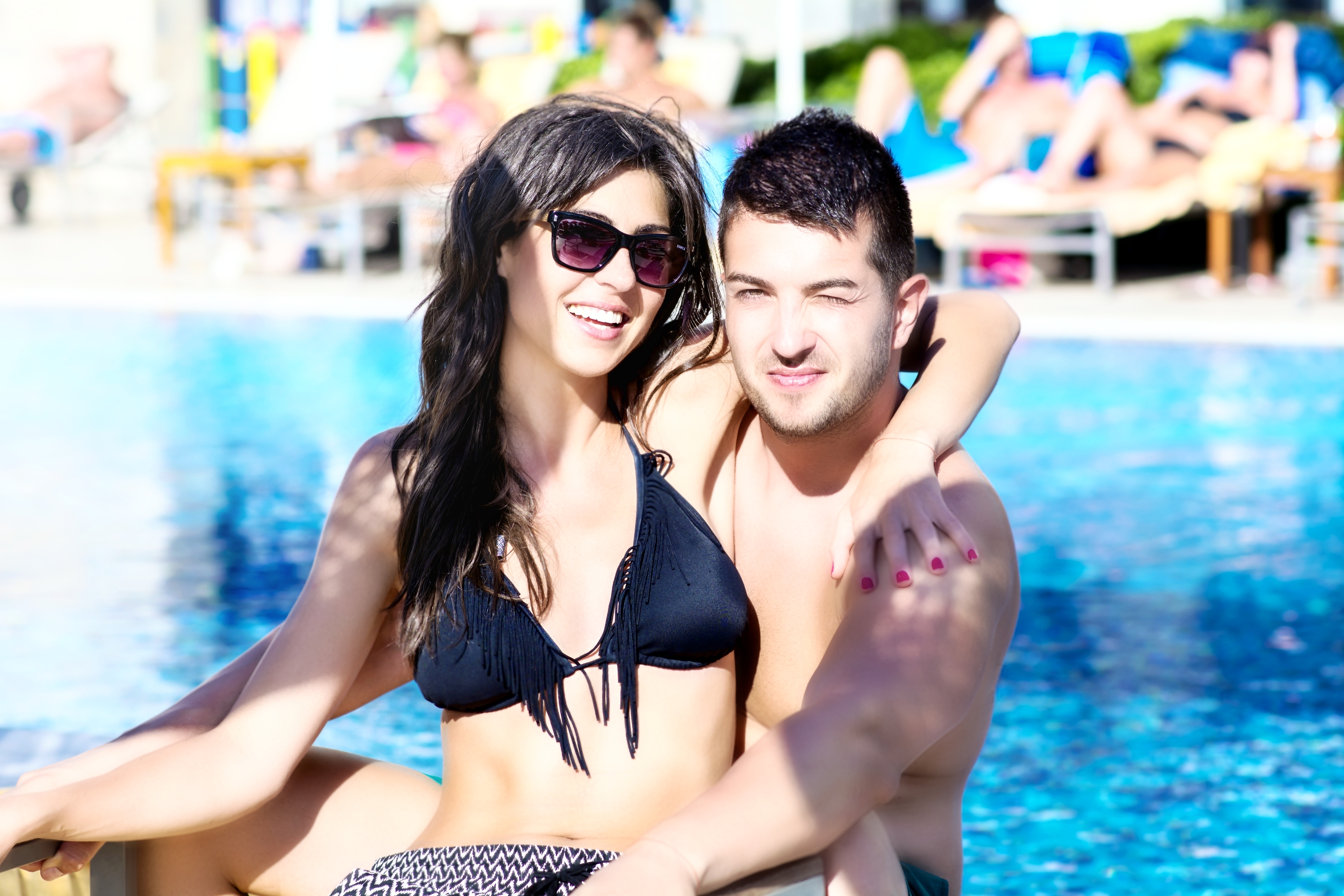
Un couple glamour
Les photos de haute qualité sont devenues la vitrine de l'industrie de la mode. Mais on ne sait pas toujours qu'avant de paraître dans un magazine, un portrait a été l'objet de traitements importants. Voulez-vous obtenir le même effet sur vos photos ?
Une peau radieuse et lisse, sans défauts est un élément essentiel d'une image glamour. Voici un exemple d'utilisation du logiciel AKVIS MakeUp pour adoucir les petits défauts et pour faire la peau impeccable.
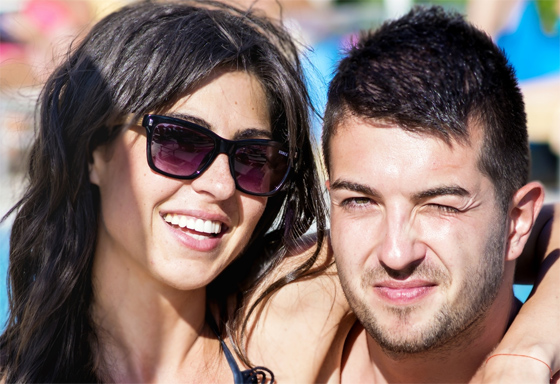
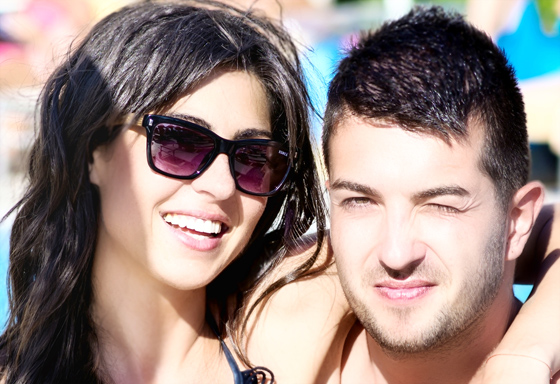
- Étape 1. Ouvrez l'image dans AKVIS MakeUp.
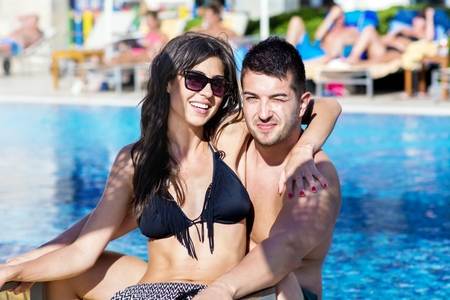
Image originale - Étape 2. Utilisez la fenêtre Navigation pour changer l'échelle de l'image à 100%. La fenêtre Aperçu rapide vous aidera à choisir les paramètres optimaux pour lisser la peau (preset AKVIS Fresh Look).
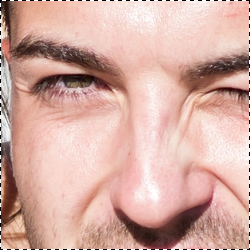
Fragment de l'image originale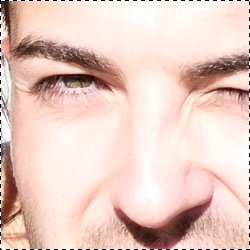
Résultat - Étape 3. Le lissage sera appliqué sur les zones où le masque de tonalité a été créé. Pour afficher et modifier le masque, passez en mode Avancé.
Le masque initial est créé automatiquement. Si vous activez le mode Afficher le masque (par exemple, sur un fond blanc) vous pouvez voir exactement les zones qui seront traitées.
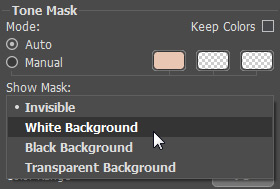
Afficher le masque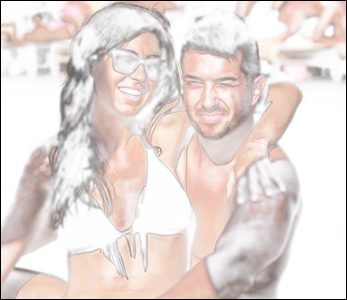
Masque sur un fond blancMaintenant, utilisez l'outil
 pour ajouter des zones au masque; et l'outil
  pour supprimer des zones.
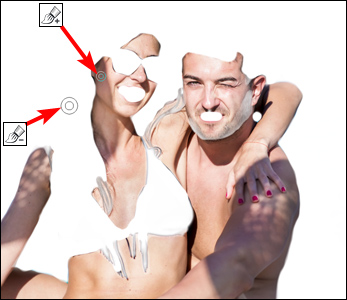
Masque modifié - Étape 4. Traitez l'image en appuyant sur
 .
.
- Étape 5. Enfin, il est possible de continuer le traitement dans l'onglet Après. Vous pouvez supprimer les petits défauts et les imperfections à l'aide de l'outil Correcteur localisé
 .
.
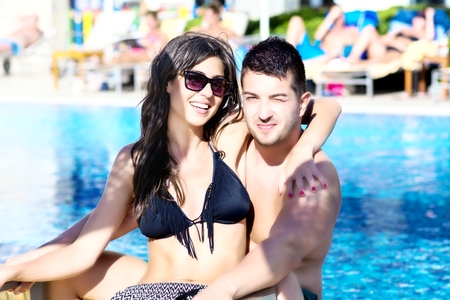
Correction avec l'outil Correcteur localisé
(cliquez sur l'image pour l'agrandir dans une nouvelle fenêtre)
MakeUp v. 8.0 - 10 jours d'essai

