La coppia glamour
L’eleganza delle fotografie glamour sono diventate il segno distintivo del settore della moda, ma non tutti sanno che ciò che colpisce dalle pagine di una rivista, prima è sempre sottoposto ad un trattamento completo. La pelle luminosa e liscia, senza difetti, è l’elemento essenziale di una foto glamour.
Ecco un semplice esempio di come migliorare un ritratto e creare un'immagine affascinante con il programma AKVIS MakeUp.
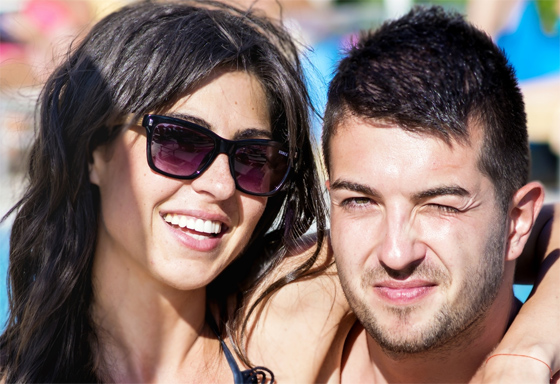
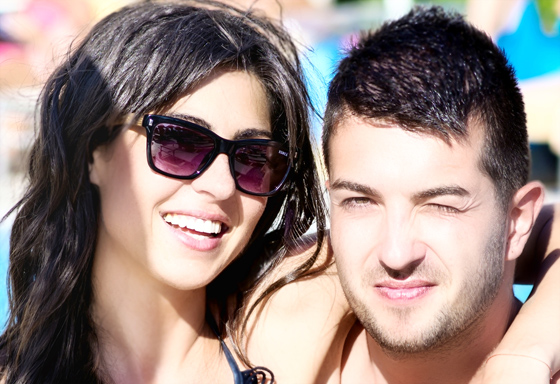
- Passaggio 1. Aprire un'immagine.
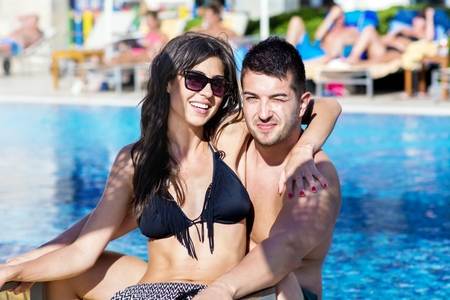
Immagine originale - Passaggio 2. Scalare l'immagine al 100% usando il Navigatore. La Finestra di anteprima aiuta a scegliere le impostazioni migliori per elaborare la pelle (preset AKVIS Fresh Look).
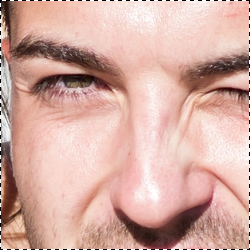
Frammento dell'immagine originale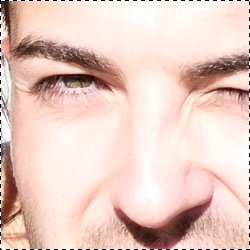
Elaborare la pelle - Passaggio 3. L'attenuazione verrà applicata alle aree della maschera creata automaticamente. Per visualizzare e modificare la maschera tonalità selezionare la modalità Avanzata.
La maschera iniziale viene creata automaticamente. Attivando la visibilità della maschera (ad esempio su sfondo bianco) è possibile vedere quali aree verranno elaborate.
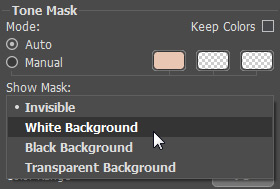
Visualizzare la maschera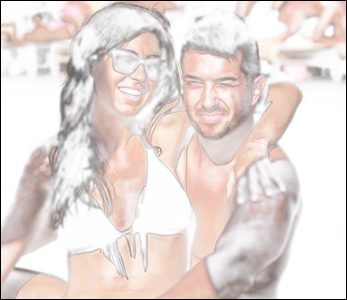
Maschera su sfondo biancoUtilizzare lo strumento
 per aggiugere nuove aree alla maschera e lo strumento
  per rimuoverle.
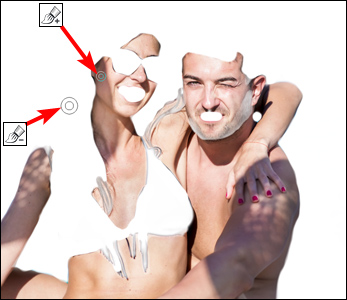
Maschera dopo la correzione - Passaggio 4. Elaborare l'intera immagine premendo su
 .
.
- Passaggio 5. Prima di terminare è possibile elaborare ulteriormente l'immagine nella scheda Dopo. Si possono rimuovere i piccoli difetti e le imperfezioni con il Pennello correttivo rapido
 .
.
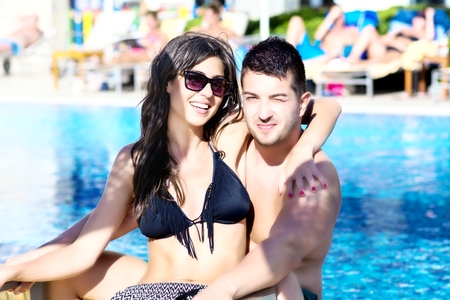
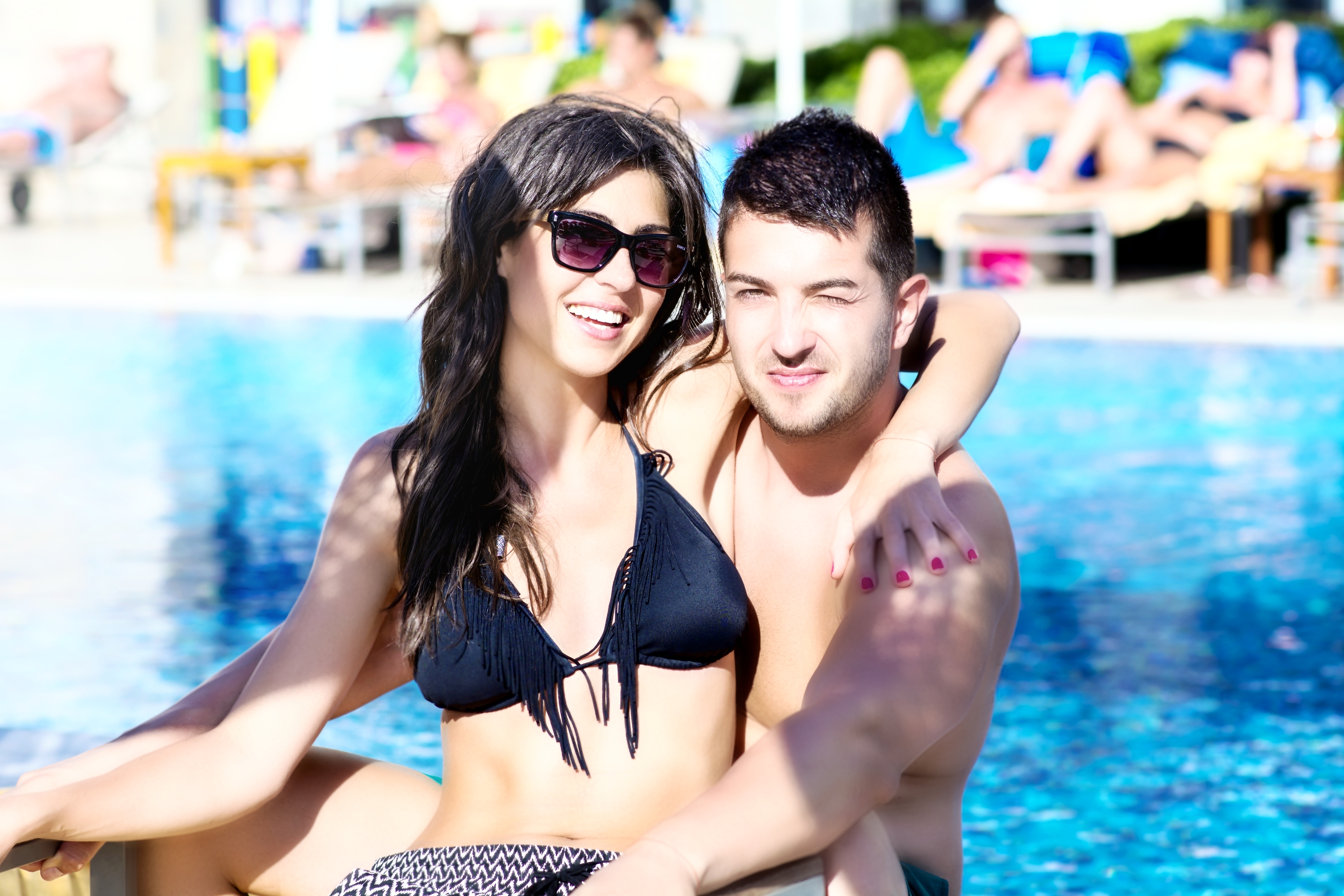
Dopo l’applicazione del Pennello correttivo rapido
(Cliccare sull’immagine per visualizzare la versione ingrandita in una finestra separata)
MakeUp v. 8.1 - 10-giorni di prova gratuita
