Zauberhaftes Paar
Elegante und glamouröse Fotos sind mittlerweile zu einem essenziellen Teil der Modeindustrie geworden. Doch nicht jeder weiß, dass jedes Foto professionell bearbeitet wird, bevor es in einem Magazin erscheint. Strahlende, glatte Haut ist ein zentrales Element eines glamourösen Bildes.
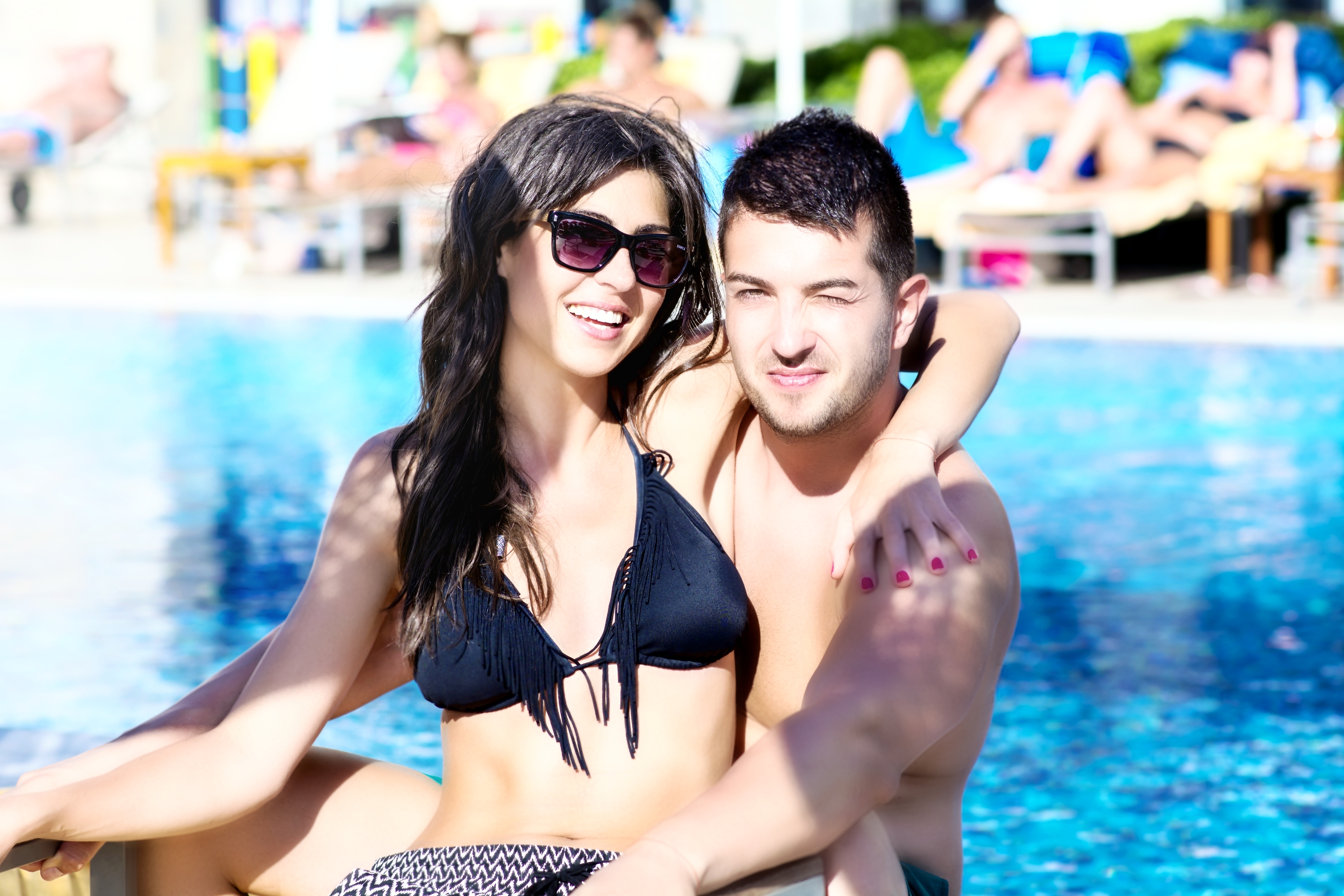
Dieses Beispiel demonstriert, wie man mit AKVIS MakeUp Unebenheiten glättet, Makel versteckt und der Haut ein jüngeres Aussehen verlieht.
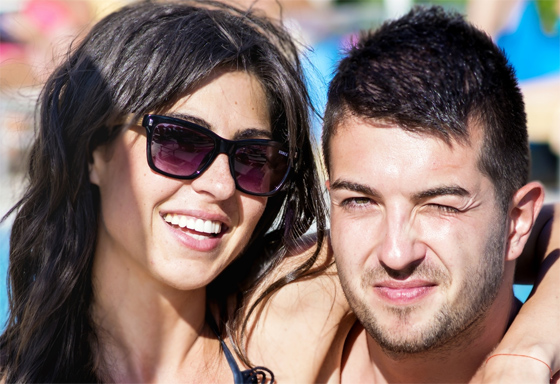
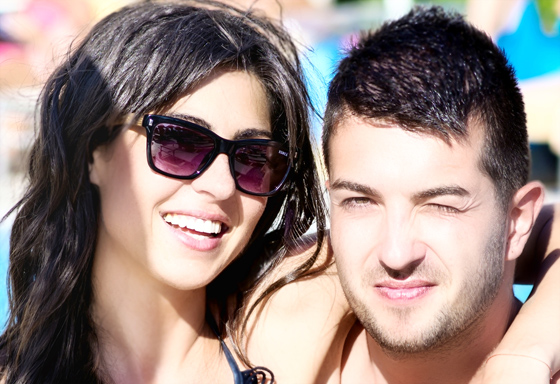
- Schritt 1. Öffnen Sie ein Foto.
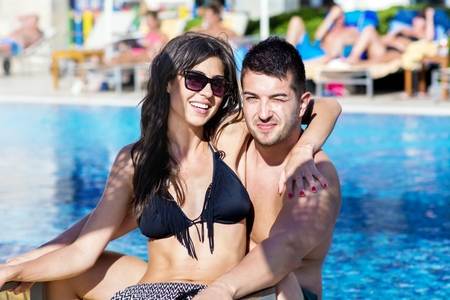
Originalbild - Schritt 2. Nutzen Sie den Navigator, um das Bild auf 100% zu vergrößern. Das Vorschaufenster hilft Ihnen dabei, optimale Einstellungen zur Glättung der Haut zu finden (preset AKVIS Fresh Look).
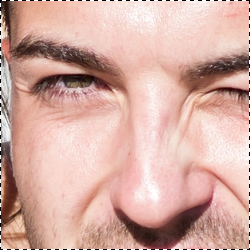
Ausschnitt des Originalfotos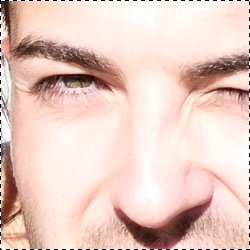
Glättung der Haut - Schritt 3. Die Glättung wird zu den maskierten Bereichen hinzugefügt. Um die Maskierung anzusehen und zu bearbeiten, wechseln Sie in den Erweiterten Modus.
Die Ausgangsmaske wird automatisch erzeugt. Durch die Aktivierung des Modus Maske einblenden (z. B. auf weißem Hintergrund) können Sie erkennen, welche Bereiche von der Maskierung betroffen sind.
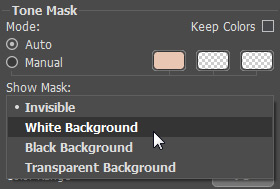
Maske einblenden Menü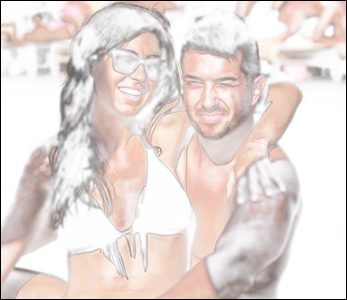
Maske auf weißem HintergrundBenutzen Sie nun das
 Werkzeug, um der Maskierung Bereiche hinzuzufügen und das
  Werkzeug, um Bereiche zu entfernen.
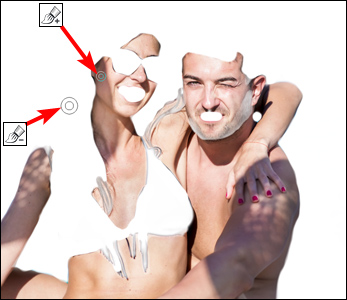
Bearbeitete Maske - Schritt 4. Bearbeiten Sie das Bild durch einen Klick auf
 .
.
- Schritt 5. Zuletzt können Sie das Foto noch weiterbearbeiten, indem Sie auf den Ergebnis-Tab wechseln. Sie können noch kleine Unebenheiten und Makel durch Nutzung des Fleckenentferner-Werkzeuges
 korrigieren.
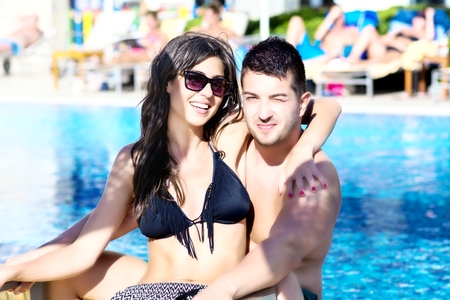
Bearbeitet mit dem Fleckenentferner
(zum Vergrößern anklicken)
MakeUp v. 8.1 - 10-Tage-Testversion
