Una pareja glamourosa
Fotografías glamourosas, con estilo, se han convertido en el sello de la industria de la moda. Pero no todos saben que antes que una forografía aparezca en las páginas de una revista es sometida a un procesamiento completo. Piel radiante y suave, sin defectos, es un elemento esencial de una imagen glamourosa.
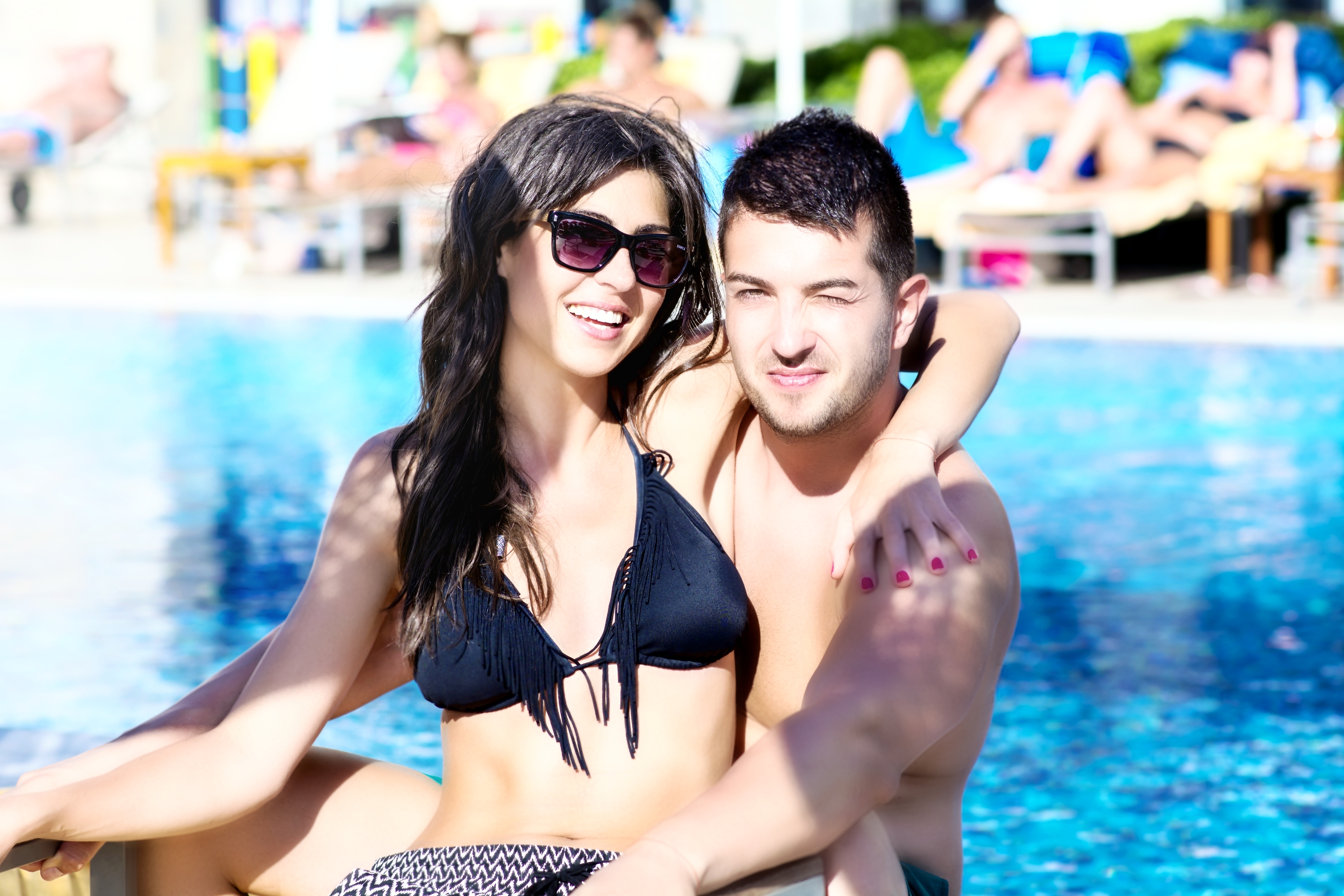
He aquí un ejemplo de como suavizar irregularidades, disfrazar defectos y darle una apariencia perfecta a la piel usando AKVIS MakeUp.
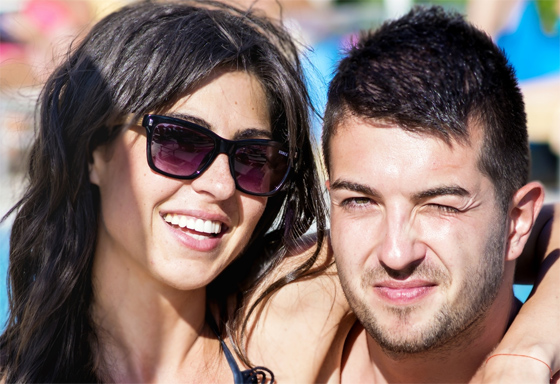
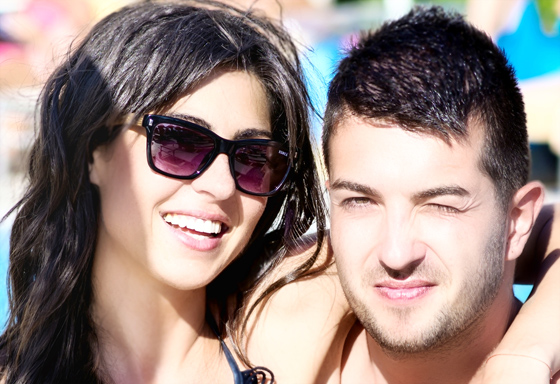
- Paso 1. Abra una imagen.
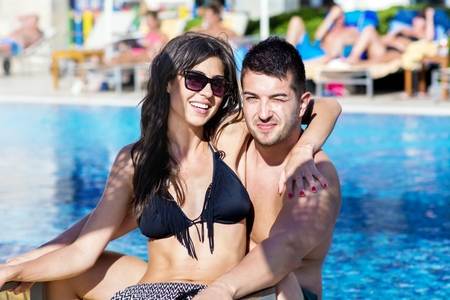
Imagen Original - Paso 2. Use el navegador para poner la escala de la imagen al 100%. La ventana de previsualización le ayudará a escoger los parametros óptimos para suavizar la piel.
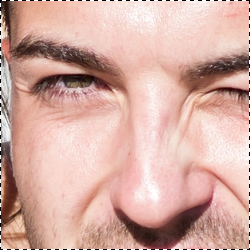
Fragmento de la imagen original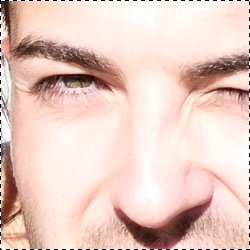
Suavizar la piel - Paso 3. Suavizado será aplicado a áreas donde la máscara ha sido creada. Para ver y editar la máscara de tonos, cambie el modo a Avanzado.
La máscara inicial es creada automaticamente. Activando el modo Mostrar máscara (por ejemplo, en un fondo blanco), se puede ver que áreas se verán afectadas por la máscara.
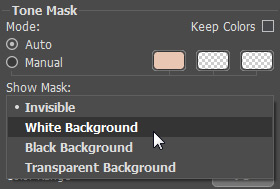
Mostrar el menú Modo de máscara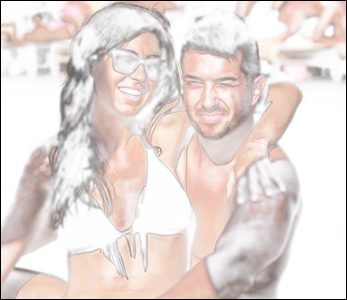
Máscara en fondo blancoAhora utilice la herramienta
 para añadir áreas a la máscara, y elimine áreas con la herramienta
  .
.
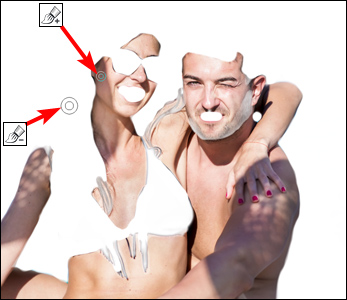
Máscara editada - Paso 4. Procese la imagen apretando
 .
.
- Paso 5. Finalmente, puede procesar la imagen más en la pestaña Después. Puede eliminar pequeños defectos y manchas usando el Corrector rápido
 .
.
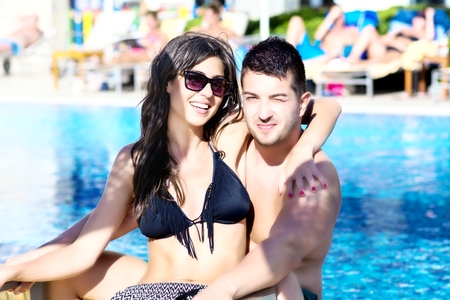
Corregída con el Corrector rápido
(haga clic en la imagen para ver una versión más grande en otra ventana)
MakeUp v. 8.1 - Prueba gratuita de 10 días
