AKVIS MakeUp para mejorar retratos: ¿Cómo funciona?


Ingrese su email para suscribirse a la lista de AKVIS.
 
 
  Productos     Descargar     Tienda online     Tutorial     Apoyo técnico     Compañia      Área de clientes
en  fr  de  es  pt  it  jp  ru    
 

Tutorial: AKVIS MakeUp

¿Cómo funciona?


AKVIS MakeUp mejora retratos y añade un toque de glamour a sus fotos, dándoles un aspecto profesional.

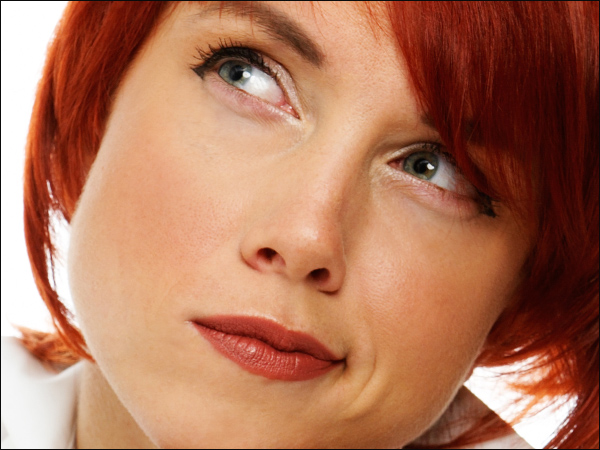
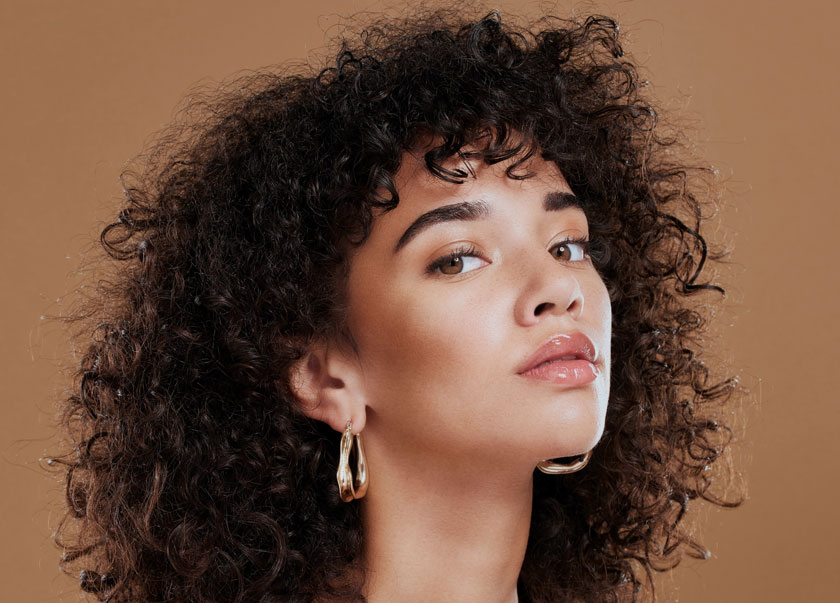
El software suaviza automáticamente los pequeños defectos de la piel, haciéndola radiante, bella, pura, como se puede ver en las imágenes artísticas.

Puede comparar los fragmentos antes y después (pase el ratón sobre la foto para ver la imagen original):

    Resultado del retoque
    Pase el ratón sobre la foto para ver la imagen original

AKVIS MakeUp está disponible en dos versiones: como programa standalone (independiente) y como un plugin para editor de fotos.

Siga las intrucciones para mejora una foto utilizando AKVIS MakeUp:

  • Paso 1. Inicie la edición independiente de AKVIS MakeUp o abra su editor gráfico (si trabaja con la versión plugin de AKVIS MakeUp).
  • Paso 2. Abra una imagen para editar.

    - Si trabaja con el plugin:

    Abra una imagen en su editor de fotos llamando el comando Archivo -> Abrir o utilizando la combinación de teclas Ctrl+O.

    - Si trabaja con la versión independiente (standalone):

    El cuadro de diálogo Abrir imagen aparece si hace doble clic sobre el área de trabajo vacía del programa o si hace clic en el botón en el Panel de control. También puede arrastrar la imagen en el área de trabajo del programa. AKVIS MakeUp soporta los formatos de imagen JPEG, TIFF, BMP, RAW y PNG.
  • Paso 3. Solamente para el plugin: llame el plugin AKVIS MakeUp.

    Para eso, en Adobe Photoshop seleccione el comando Filtros -> AKVIS -> MakeUp; en Corel Photo Paint seleccione el comando Efectos -> AKVIS -> MakeUp; en Corel Paint Shop Pro seleccione el comando Efectos –> Plugins -> AKVIS –> MakeUp.

  • Paso 4. La primera vez que el programa es abierto estará en el modo Rápido, con un interfaz simplificado y un grupo mínimo de parámetros, que ayudan a obtener rápidamente un resultado satisfactorio.

    AKVIS MakeUp en el modo Rápido
    AKVIS MakeUp en el modo Rápido

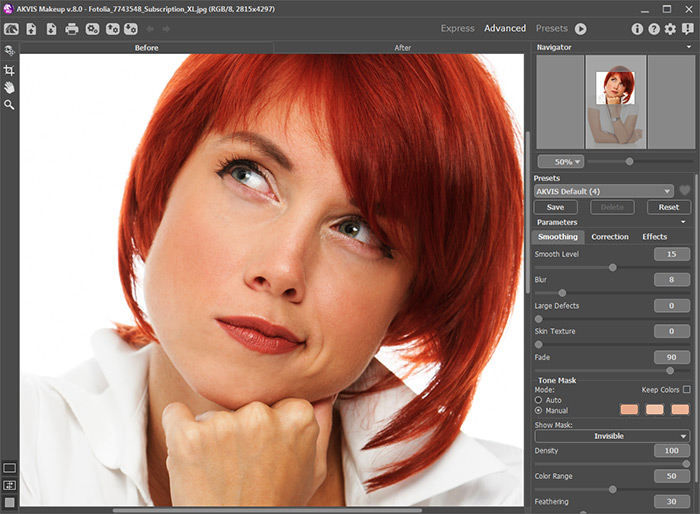
    Los usuarios familiares con AKVIS MakeUp pueden cambiar al modo Avanzado. Cambie a este modo haciendo clic en el botón Avanzado en el Panel de control. El programa mostrará todos los parámetros y pestañas disponibles.

    Nota: En el modo Rápido funcionan todos los parámetros del programa, pero se dan valores por defecto o las del preset elegido.

    AKVIS MakeUp en el modo Avanzado
    AKVIS MakeUp en el modo Avanzado

    Cuando una imagen se carga en el programa, la máscara es creada automaticamente. Esta máscara se utiliza durante el proceso de corrección de la piel. Por defecto, la máscara no es visible separado de la imagen original (Invisible).

    Para representar la máscara en un fondo blanco, negro o transparente, seleccione la opción correspondiente de la lista de Mostrar máscara.

    Mostrar máscara
    Mostrar máscara

    Máscara en un fondo blanco Máscara en un fondo negro Máscara en un fondo transparente
    Máscara en un fondo blanco Máscara en un fondo negro Máscara en un fondo transparente


    Activando el modo Mostrar máscara, se puede ver que áreas se verán afectadas por la máscara. En este modo, para licencias Home Deluxe y Business, las herramientas de corrección manual de la máscara están disponibles: la herramienta Añadir área y la herramienta Eliminar área .
    Obtener más información, cómo utilizar estas herramientas, en este ejemplo.


    El resultado se mostrará en la pestaña Antes en la Ventana de vista previa.

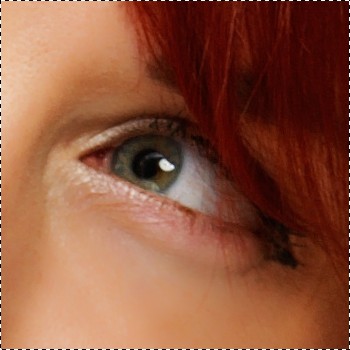
    La Ventana de vista previa es un marco cuadrado de líneas punteadas ("hormigas marchantes" que recorren su contorno). Arrastre el marco hasta la posición deseada o dibuje el cuadrado de nuevo en cualquier parte de la imagen (doble clic con el botón izquierdo del ratón) para analizarla.

    Para comparar el resultado con la imagen original, basta con hacer un clic izquierdo sobre la imagen en ventana de vista previa.

    Ventana de vista previa
    Ventana de vista previa

    Es posible cambiar el tamaño del área de vista previa rápida de las preferencias del programa .

  • Paso 5. Ajuste los parámetros en las pestañas Suavidad, Corrección y Efectos.


    La pestaña Suavidad:

    Tres primeros parámetros ayudan a mejorar la imagen eliminando pequeños defectos.

    • Fuerza (0-100) define la fuerza del efecto de suavidad.

      Fuerza = 10 Fuerza = 90
      Fuerza = 10 Fuerza = 90

    • Detalles (0-100) permite mantener los detalles en la imagen.

      Detalles = 10 Detalles = 90
      Detalles = 10 Detalles = 90

    • Influencia (10-100) afecta el grado de influencia de la máscara en la imagen.

      No Suavidad by the Mask More Detalless Saved
      Influencia = 10 Influencia = 90


    Máscara de tono:

    Hay dos métodos de crear una máscara de tono: Automático y Manual. En el primer método, el programa detectará el área de la faz automáticamente, el segundo método requiere seleccionar manualmente el color de la piel que el programa utilizará como base para la creación de la máscara.

    Para seleccionar un color haga clic sobre una de las tres casillas, el cursor se transforma en un cuentagotas. Elija un color de la imagen con un clic izquierdo. La casilla mostrará el color seleccionado.
    Para cambiar el color de la casilla, haga clic izquierdo sobre ella y seleccione otro color de la imagen.
    Para eliminar un color, haga clic derecho en la casilla. La casilla se volverá vacía.

    Ajuste de las parametros de Máscara de tono:

    • Densidad (0-100) afecta al número de píxeles mantienen en la máscara.

      Densidad = 10 Densidad = 90
      Densidad = 10 Densidad = 90

    • Gama de colores (0-100) cambia el número de colores utilizados en la máscara.

      Gama de colores = 10 Gama de colores = 80
      Gama de colores = 10 Gama de colores = 80

    • Transición (0-100) suaviza los bordes de la máscara para mejorar la transición entre las zonas di tratamiento.

      Mask With Sharp Edges Mask With Soft Edges
      Transición = 0 Transición = 90


    La pestaña Corrección:

    Los parámetros di Corrección ofrecen procedimientos adicionales de la imagen.

    • Nitidez (-50 a 50) ajusta la claridad de la imagen cambiando el contraste de los píxeles adyacentes. Los valores en el rango negativo suavizan la imagen mientras que los valores en el rango de postivo hacen la foto más nítida.

      Nitidez = -40 Nitidez = 40
      Nitidez = -40 Nitidez = 40

    • Luminosidad (-100 a 100) afecta la iluminación de imagen. A valores altas la imagen es más luminosa, a valores bajas la imagen es más oscura.

      Luminosidad = -40 Luminosidad = 40
      Luminosidad = -40 Luminosidad = 40

    • Contraste (-50 a 50) aumenta (en valores superiores a 0) o rebaja (en valores inferiores a 0) la diferencia entre las áreas claras y oscuras de la imagen.

      Contraste = -50 Contraste = 35
      Contraste = -50 Contraste = 35

    • Tono (-100 a 100) se utiliza para cambiar el tono de color.

      Tono = -20 Tono = 20
      Tono = -20 Tono = 20

    • Saturación (-100 a 100) cambia la intensidad del color de gris neutro a el color más brillante.

      Saturación = -50 Saturación = 50
      Saturación = -50 Saturación = 50


    La pestaña Efektos:

    Use la pestaña Efectos para aplicar un efecto de brillo suave (Brillo glamoroso), oscurecer o aclarar los bordes de la imagen y poner los objetos principales en foco (Viñeteado).
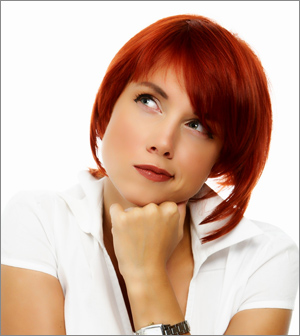
    Sin efectos Adición de efectos en MakeUp
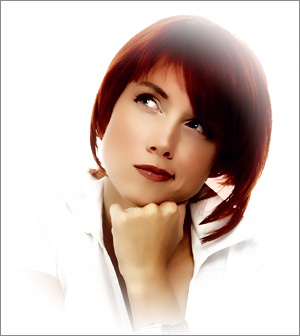
    Sin efectos Adición de efectos

  • Paso 6. Haga clic en el botón o en la pestaña Después para procesar la imagen con los ajustes seleccionados. Para comparar la imagen original con las imágenes resultantes, haga clic sobre la imagen y mantenga el botón presionado – el programa alternará en ese momento entre las dos pestañas.
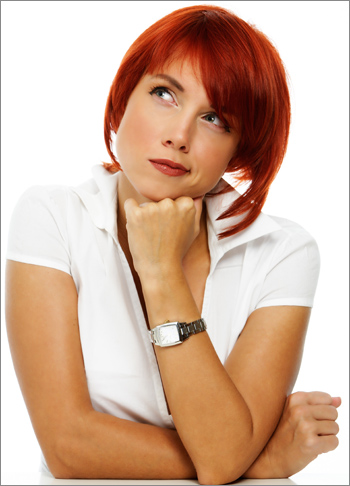
    Resultado
    Resultado
  • Paso 7. Para mejorar el resultado puede usar las herramientas de tratamiento posterior en la pestaña Después:
    • la herramienta Pincel histórico que restaura las áreas a su estado original y
    • la herramienta Corrector rápido que elimina pequeñas imperfecciones (manchas, polvo, etc) en un sólo clic.

      ¡Atención! Si cambia a la pestaña Antes y haga clic en el botón Arrancar, los cambios introducidos les pincels se perderán. Para mantener el resultado usar la opción correspondiente en el cuadro de diálogo Opciones. Esta opción es especialmente útil cuando se trabaja con la herramienta Corrector rápido.

    Fragmento de la imagen original Resultado del uso del Corrector rápido
    Fragmento de la imagen original Resultado de procesamiento

  • Paso 8. Es posible guardar los ajustes que usted guste o que mejor le funcionen, y poder usarlos en el futuro (ajustes predeterminados). Para guardar un conjunto de ajustes predeterminados, ingrese un nombre en el campo Presets (ajustes predeterminados) y presione el botón Guardar.

    Ahora, cuando inicie nuevamente el programa, este utilizará los valores de ese conjunto de ajustes predeterminados como ajustes por defecto.

    Si cambia los valores de los parámetros, siempre puede regresar a los valores por defecto de los ajustes predeterminados haciendo clic sobre el botón Reiniciar. Para borrar un conjunto de ajustes predeterminados, selecciónelo de entre la lista y presione el botón Borrar.

    Para procesar una imagen con cierto conjunto de ajustes predeterminados, debe seleccionarlo de entre el menú desplegable y posteriormente presionar el botón .

    Presets
    Presets
  • Paso 9. En versión plug-in solamente: haga clic su el botón para aplicar el resultado y cerrar la ventana del plugin.

    El plugin AKVIS MakeUp se cerrará y la imagen aparecerá en el área de trabajo de su editor de imágenes.

  • Paso 10. Guarde la imagen procesada.

    - Si trabaja con el plugin:

    Abra la ventana de diálogo Guardar como usando el comando Archivo -> Guardar como, ingrese un nombre para el archivo, escoja el formato e indique la carpeta en la que se guardará.

    - Si trabaja con la versión independiente del programa:

    Haga clic en el botón para abrir la ventana de diálogo Guardar como. Ingrese un nombre para el archivo, escoja el formato (TIFF, BMP, JPEG o PNG) e indique la carpeta en la que se guardará.
  • Paso 11. La versión independiente de AKVIS MakeUp le permite imprimir la imagen. Para este propósito presione el botón , ajuste los parámetros para la impresión y presione el botón Imprimir.
 
Cómo funciona Cómo funciona
   — Área de trabajo — Área de trabajo
   — Como trabajar con el programa — Como trabajar con el programa
   — Efectos — Efectos
   — Procesamiento por lotes — Procesamiento por lotes
   — Opciones — Opciones
Ejemplos Ejemplos
   — Mejorando el tono de piel — Mejorando el tono de piel
   — Una pareja glamourosa — Una pareja glamourosa
   — Retrato de clave alta — Retrato de clave alta


volver arriba


   Política de privacidad | Mapa Web | Buscar    
   Contáctenos | Twitter | Facebook | YouTube Channel    
| English  |Français  |Deutsch  | Español  |Português  |Italiano  |日本語  |Pусский  | © 2004-2012 AKVIS. Todos los derechos reservados.