Graphic software for Windows Mac graphic software
Tragen Sie Ihre E-Mail ein, um den AKVIS-Newsletter zu abonnieren.
 
  
  Produkte     Download     Online Store     Tutorial     Support     Impressum
en  fr  de  es  pt  it  jp  ru    
 

Tutorial: AKVIS LightShop

Optionen


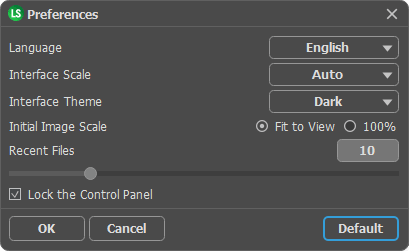
In der Dialogbox Optionen können Sie die Renderparameter für die Lichteffekte und ihre Modifikatoren einstellen. Des Weiteren den Pfad für die Voreinstellungen, den Modus der Vorschauvisualisierung, usw.

AKVIS LightShop. Options.


Ordner für Voreinstellung ändern
Nach der Installation werden die Einstellungen der Nutzer in folgendem Pfad gespeicher (Windows XP)t: C:\Dokumente und Einstellungen\User\Application Data\AKVIS LLC\LightShop\Presets\. Sie können jedoch einen frei wählbaren Pfad angeben. Es werden immer nur die Voreinstellungen angezeigt die in dem gewählten Ordner vorhanden sind. Um einen anderen Ordner auszuwählen, klicken Sie auf "Auswählen" und wählen einen vorhandenen Ordner aus. Sie können ebenso über Neuer Ordner einen neuen Ordner anlegen.


Antialiasing
Die Box Antialiasing schaltet die Weichzeichnung der Kanten der Lichteffekte ein. Ist sie nicht gewählt, bekommen die Lichteffekte stufige Ränder, speziell an Strahlen und Elementen die harte Übergänge haben. Beachten Sie allerdings das diese Funktion zusätzliche Rechenzeit benötigt.


Aktualisierung (Bewegung)
Das Plugin stellt 2 Verfahren zur Verfügung, das Verschieben eines Effektes in der Vorschau darzustellen.
- Modus 1 - In diesem Modus bewegen Sie lediglich den Rahmen um den Effekt, das Plugin wird die Zwischenpositionen nicht darstellen. Dieser Modus ist aktiv, wenn Live Aktualisierung nicht ausgewählt ist.
- Modus 2
- Wenn diese Option gesetzt ist, berechnet Lightshop den Lichteffekt auch während des Bewegens ständig neu. Dies macht die Positionierung einfacher benötigt aber je nach Bildgröße sehr viel Rechenzeit.


Nur Auswahl laden (nur im Plugin)
Wenn in der Hauptapplikation (z.B. Photoshop) eine Auswahl besteht, wird nur diese geladen, wenn diese Option gesetzt ist. Damit sparen Sie Zeit, da nur dieser Bildausschnitt gerendert werden muß. Wenn die Option nicht gesetzt ist, wird immer das gesamte Bild in das Plugin geladen, selbst wenn eine Auswahl besteht.


Aktualisierung (Skalierung / Drehung)
Wenn diese Option gesetzt ist, werden Änderungen an der Größe und / oder dem Winkel eines Lichteffektes sofort im Vorschaufenster dargestellt. Ist die Option ausgeschaltet müssen sie zur Aktualisierung den Knopf ?????????? ???????? ? ???? ??????????? klicken um die Änderungen zu sehen. Wenn Sie mit großen Bildern arbeiten, empfiehlt es sich die Option auszuschalten, da Sie dann schneller arbeiten können.


Äußeres Rechteck
Die Option Äußeres Rechteck setzt die Größe der effektiven Fläche auf der die Effekte berechnet werden. 100% entspricht der Fläche im Vorschaufenster (rechts neben dem Elementebaum). Wenn die erzeugten Lichteffekte die Grenzen dieses Bereichs überschreiten werden sie entsprechend abgeschnitten, auch wenn das Bild ursprünglich größer war (z.B bei Nutzung der Option "Nur Auswahl laden"). Um dies zu verhindern, ist der Standardwert auf 120% eingestellt. In den meisten Fällen ist dies ausreichend.

Wenn Sie feststellen das die Lichteffekte zu früh beschnitten werden, können sie den Wert dieses Paramters erhöhen. Danach müssen sie den Knopf ?????????? ???????? ? ???? ??????????? ankicken um die Änderungen zu übernehmen. Beachten Sie, das große Werte dieser Option die Rechenzeit stark verlängern.


Vorgehensweise Vorgehensweise
   — Arbeitsbereich — Arbeitsbereich
   — Lichteffekt anwenden — Lichteffekt anwenden
   — Lichteffekt bearbeiten — Lichteffekt bearbeiten
   — Neuen Lichteffekt erstellen — Neuen Lichteffekt erstellen
   — Gesamtparameter — Gesamtparameter
   — Optionen — Optionen
Elemente und ihre Parameter Elemente und ihre Parameter
   — Blob (Kugel) — Blob (Kugel)
   — Ring — Ring
   — Rays (Strahlen) — Rays (Strahlen)
   — Stripe (Streifen) — Stripe (Streifen)
   — Particles (Partikel) — Particles (Partikel)
   — SpikeBall (Stachelball) — SpikeBall (Stachelball)
   — PolySpikeBall (Multistachelball) — PolySpikeBall (Multistachelball)
   — PhotonSpikeBall (Lichtstachelball) — PhotonSpikeBall (Lichtstachelball)
Modifikatoren Modifikatoren
   — Scale (Größe) — Scale (Größe)
   — Rotate (Rotation) — Rotate (Rotation)
   — Move (Verschieben) — Move (Verschieben)
   — Flower(Blume) — Flower(Blume)
   — Star(Stern) — Star(Stern)
   — Whirlpool (Strudel) — Whirlpool (Strudel)
   — MaskSektor — MaskSektor
   — Fraktal — Fraktal
   — Inferno — Inferno
Beispiele Beispiele
   — Donner und Blitz — Donner und Blitz
   — Feuerwerk — Feuerwerk
   — Sternbild Hahn — Sternbild Hahn
   — Fantastischer Cocktail — Fantastischer Cocktail
   — Ein Feuer im Schloss — Ein Feuer im Schloss


   Datenschutzhinweis | Sitemap | Suchwort eingeben | English  |Français  | Deutsch  |Español  |Português  |Italiano  |日本語  |Pусский  | © 2004-2009, AKVIS Software Inc. Alle Rechte vorbehalten.