Lichteffekte
AKVIS LightShop erlaubt es, erstaunliche Lichteffekte zu erstellen.
Die Effekte-Leiste bietet zahlreiche einsatzbereite Lichteffekte (Presets), die unverändert oder modifiziert angewendet werden können. Zuerst können Sie mit den vorhandenen Lichteffekten vertraut machen und danach schon Ihre eigenen Effekte generieren.
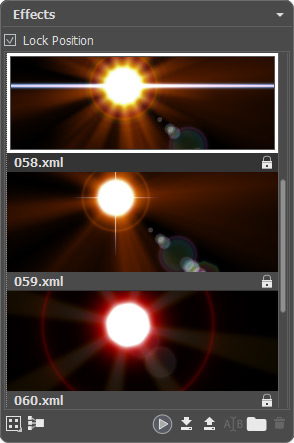
Effekte-Leiste
Benutzen Sie diese Schaltflächen im unteren Teil der Effekte-Leiste:
Mit einem Klick auf  wird das Aufklappmenü geöffnet, in dem man einen Ansichtsmodus für Effekte wählen kann (kleine oder große Symbole).
Mit der Schaltfläche  kann man alle geöffneten Gruppen zuklappen.
Um den ausgewählten Effekt auf ein Bild anzuwenden, doppelklicken Sie darauf oder benutzen die Schaltfläche  im unteren Teil der Leiste. Damit alle angewandten Effekte immer an derselben Stelle mit unveränderlicher Größe erscheinen, aktivieren Sie das Kontrollkästchen Position beibehalten.
Um einen neuen Effekt zu speichern, klicken Sie auf  und legen Sie die Gruppe und den Namen fest.
Um einen neuen Effekt ins Programm zu importieren, klicken Sie auf  und wählen Sie eine xml-Datei.
Um eine neue Gruppe zu erstellen, klicken Sie auf  .
.
Um einen Effekt oder eine Gruppe zu umbenennen, klicken Sie auf  und tragen Sie einen neuen Namen ein.
Um eine Effekt oder eine Gruppe zu entfernen, klicken Sie auf  . Außerdem kann man das ausgewählte Element auf dieses Symbol des Mülleimers ziehen sowie die Delete-Schaltfläche benutzen.
Hinweis: Eingebaute AKVIS Lichteffekte  können nicht überschrieben, entfernt oder umbenannt werden.
Alle Befehle sind auch mit einem Rechtsklick auf die Effekte-Leiste aufrufbar (mehrere Informationen dazu hier).
Schauen Sie sich die einsatzbereiten AKVIS Lichteffekte an:
                                                                                                                                                     |
LightShop v. 8.1 - 10-Tage-Testversion
