Sostituire il cielo
Il Tutorial è stato creato da Sergey Serikov utilizzando Adobe Photoshop e AKVIS Chameleon.
Accade spesso che le fotografie appaiono con un cielo cupo o pallido. Una semplice correzione delle immagini non risolverà il problema, infatti aumentare la luminosità o il contrasto servirà solo a rendere il cielo ancora più chiaro. È però possibile applicare i nostri trucchi per sostituire il cielo imbronciato con uno più appropriato, magari sereno, assolato e luminoso.
Qui sotto l'autore condivide il segreto della sostituzione del cielo. Dopo di che, egli applica AKVIS Chameleon per aggiungere al cielo un nuovo oggetto.
 |
 |
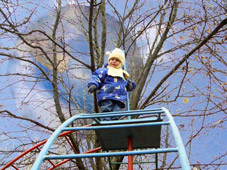 |
| Immagine originali | Risultato | |
Sergey ha scelto la seguente foto per il suo tutorial.
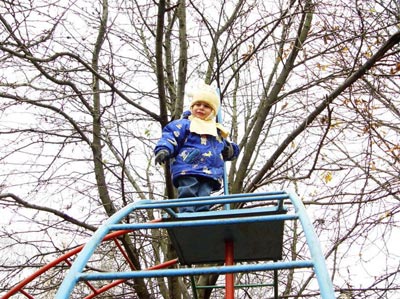
Incollare un cielo radioso al posto di quello uggioso utilizzando gli strumenti di Adobe Photoshop. A tal fine abbiamo bisogno di un bellissimo cielo con qualche nuvola.
- Passaggio 1. Aprire l'immagine che ha bisogno di sostituire il cielo nel foto editor.
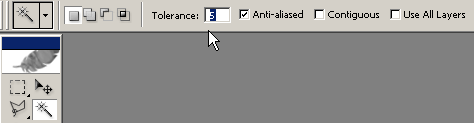
- Passaggio 2. Selezionare il cielo grigio, facendo clic con lo strumento bacchetta magica (Magic wand)
 . Se la selezione include non solo il cielo, ma anche il bambino o il cappuccio e i rami dell’albero, ridurre il parametro di tolleranza nella barra Opzioni dello strumento bacchetta magica e fare clic nuovamente sul cielo grigio.
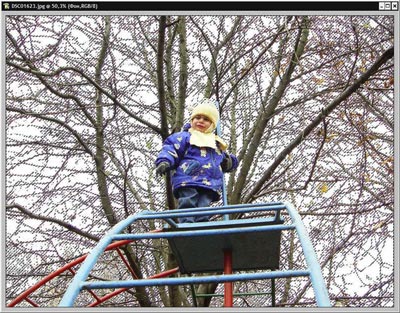
- Passaggio 3. Invertire la selezione perchè non abbiamo bisogno di conservare il cielo grigio ma l'albero, il bambino e la scaletta. Questo è possibile premendo la combinazione di tasti rapidi Maiusc+Ctrl+I oppure selezionando il comando Inversa nel menu Selezione.
- Passaggio 4. Copiare la selezione premendo la combinazione di tasti rapidi Ctrl+C.
- Passaggio 5. Creare un nuovo livello incollando la copia della selezione (Ctrl+V).
- Passaggio 6. Portare il livello sfondo invisibile togliendo il simbolo dell'occhio a sinistra del livello nella scheda Livelli.
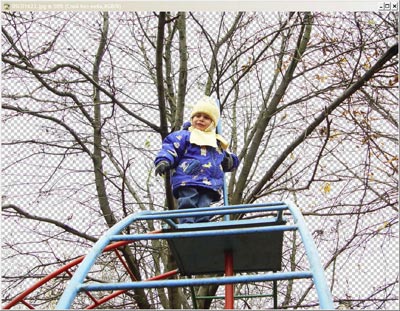
- Passaggio 7. Aprire la foto di un bel cielo, selezionare tutto, copiare. Ritornare alla foto da sistemare, aprire un nuovo livello e incollare il cielo.
- Passaggio 8. Trascinare il livello con il cielo azzurro in modo tale che diventi l'immagine di sfondo e sotto la selezione "senza cielo".
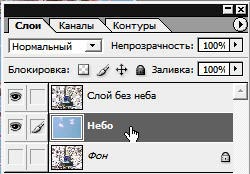
- Passaggio 9. Attivare il livello con il cielo azzurro e selezionare il comando Regolazioni -> Sostituisci Colore dal menu immagine.
- Passaggio 10. Utilizzare il contagocce per selezionare il colore blu e regolare i parametri di sostituzione del colore in modo tale che il colore del cielo guardandolo sembri naturale. Premere il pulsante Ok.
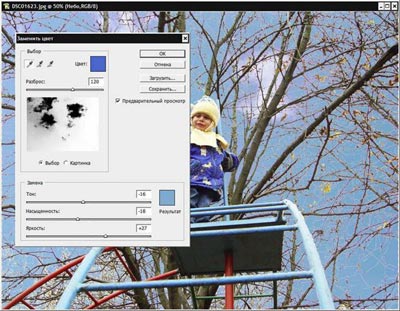
- Passaggio 11. Preparare l'oggetto che si desidera incollare nel cielo. A tal fine, aprire l'immagine, selezionare la parte che si desidera incollare, aprire il plugin Chameleon-Grab Fragment dal menu Filtro, apparirà il messaggio che avvisa dell’avvenuto salvataggio.
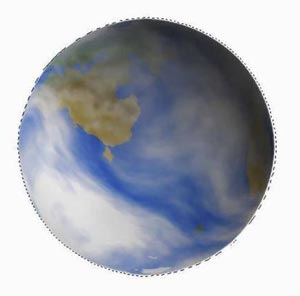
- Passaggio 12. Attivare il livello con il cielo e selezionare il comando AKVIS – Chameleon-Make Collage nel menu Filtro.
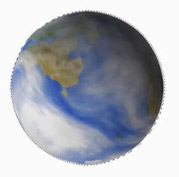
- Passaggio 13. Verrà aperta la finestra del plugin con la foto del cielo e sopra il frammento dell’oggetto copiato (nel nostro caso la Terra).
Nel Pannello impostazioni selezionare dal menu a discesa modalità Fusione.
Dalla barra degli strumenti, sulla destra, selezionare lo strumento Trasforma (il tasto rapido T) per modificare la dimensione, la posizione e l'angolo di rotazione del frammento. Attenzione! Per modificare la misura mantenendo le proporzioni attivare l’icona
 posizionata a sinistra nel Pannello impostazioni.
Premere il pulsante verde Avvia per avviare il processo di creazione del collage, nella finestra Dopo sarà visibile la nuova immagine. Se si è soddisfatti del risultato, premere il pulsante verde Applica per chiudere a finestra del plugin, il collage delle foto verrà visualizzato nell’area di lavoro dell’editor fotografico.
- Passaggio 14. Dal menu Livello selezionare Unico livello ed eliminare il livello nascosto quando verrà chiesto.
Ammirate il risultato.

Chameleon v. 12.2 - 10-giorni di prova gratuita
