Львица в клетке: удаление прутьев клетки
Программы Ретушер и AliveColors предназначены для ретуширования и редактирования фотографий. Эти программы могут быть полезны при восстановлении старых поврежденных фотографий или же для избавления от разных ненужных деталей: при удалении даты с фотографии, случайно попавшего в кадр человека, пальца, заслонившего объектив при съемке.
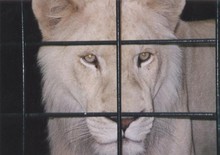
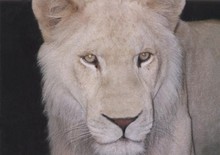
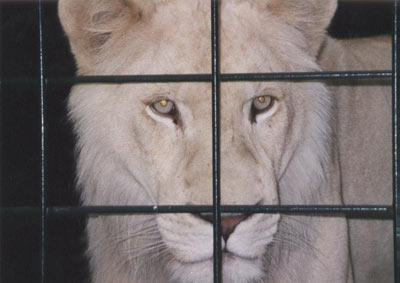
В этом примере мы рассмотрим использование Ретушер для удаления прутьев клетки с представленной ниже фотографии.
- Шаг 1. Откроем изображение в программе Ретушер. Выделим прутья клетки любым из инструментов выделения. Главное, не забудьте, что вместе с прутьями необходимо выделить и тени от них.
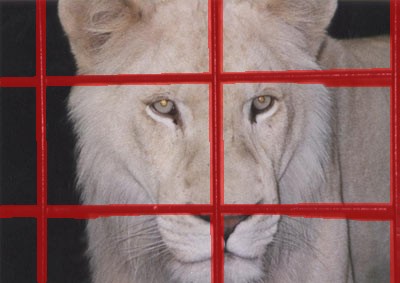
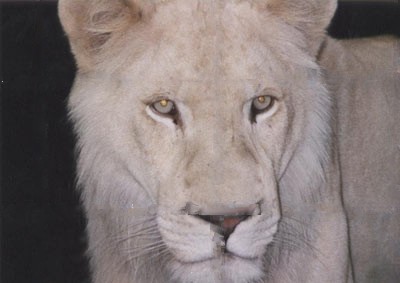
- Шаг 2. Если сразу же запустить процесс ретуширования, нажав на кнопку
 , красные области (а вместе с ними и прутья клетки) исчезнут, и останется следующее:
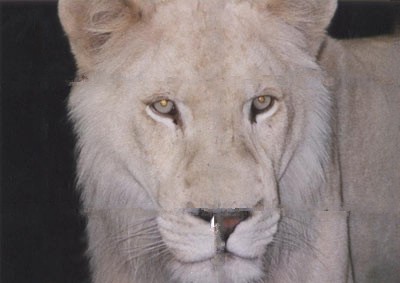
- Шаг 3. Поскольку стык в нижней части фотографии нас не устраивает, изображение нуждается в более аккуратной обработке. Поэтому отменим обработку (кнопка
 ). Переключимся в режим Эксперт и выберем инструмент Восстановление вдоль линии
  . Проведём несколько штрихов в тех местах, где требуется точно восстановить контур:
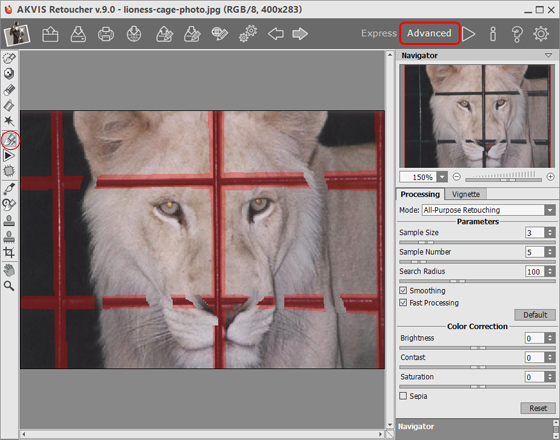
Повторно обработаем изображение с помощью
.
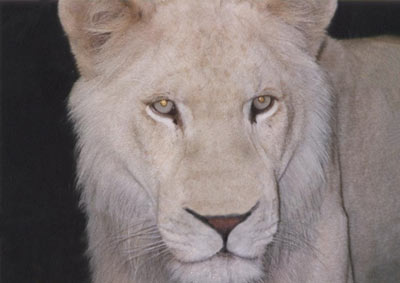
- Шаг 4. Результат ретуширования, конечно, не идеален: Ретушер не сумел восстановить нос, который был почти полностью перекрыт прутьями клетки. Справиться с нестыковками на шерсти нам поможет Штамп
 .
.
Инструмент Штамп используется для ретуширования фотографий путем клонирования на поврежденные участки изображения соседних неповрежденных фрагментов. Образец для клонирования указывается щелчком левой кнопки мыши при нажатой клавише Alt (Option на Mac). После этого необходимо просто провести инструментом Штамп по поврежденным фрагментам.
Посмотрите на этот снимок — клетка убрана, львица на свободе, и даже выражение морды ее изменилось и стало более счастливым.
Ретушер v. 12.2 - Попробовать бесплатно
