Graphic plugins for Windows Mac graphic plugins  
Введите свой email для подписки на рассылку новостей от AKVIS:
 
  
  Программы     Скачать     Магазин     Учебник     Поддержка     О Компании
en  fr  de  es  pt  it  jp  ru    
 

Учебник: AKVIS Retoucher

Восстановление фотографии совместно с AKVIS Stamp


В данной статье мы расскажем о том, как программа AKVIS Retoucher может быть использована при восстановлении изображений совместно с AKVIS Stamp.

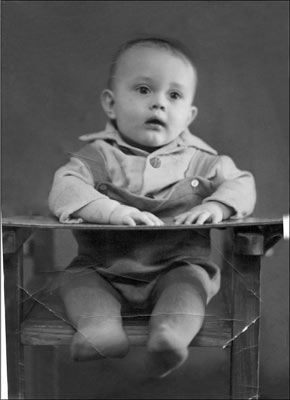
Для примера была взята фотография, на которой со временем появилось большое количество царапин и сгибов. Кроме того, фотография выцвела и поблекла.
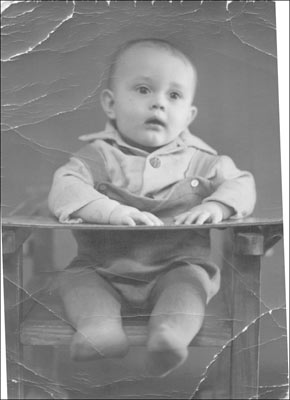
Old photo

  • Шаг 1. Поэтому первым делом необходимо увеличить контрастность изображения, например, с помощью инструмента Levels/Уровни. Контрастность фотографии возрастет, а края царапин станут более четкими, а это облегчит процесс ретуширования.

    Все царапины на фотографии можно условно разделить на две группы:

    • первая группа - это царапины на фоне, их очень просто можно убрать с помощью инструмента AKVIS Stamp;
    • вторая группа - это царапины, пересекающие различные объекты, например, ножки стула и ноги ребенка. Как раз для восстановления этих царапин и потребуется помощь программы AKVIS Retoucher.

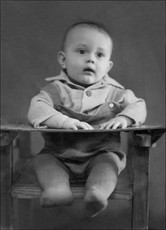
    Исходная фотография после увеличения контрастности и удаления царапин на фоне примет следующий вид:

    after levels using


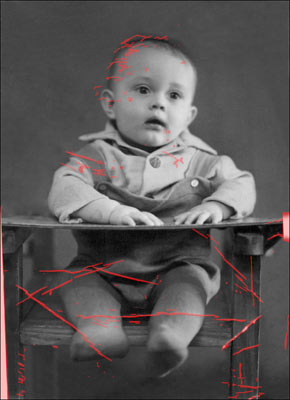
  • Шаг 2. Теперь займемся второй группой царапин: перейдем в режим Quick Mask/Быстрая маска (кнопка Режим Быстрой маски на Панели инструментов), активизируем инструмент Pencil/Карандаш и закрасим эти царапины.
    using the Quick Mask mode

    Теперь необходимо вернуться в обычный режим рисования (кнопка Обычный режим рисования на Панели инструментов) и инвертировать выделение (команда Select -> Inverse).

    selection

    Внимание! Если Вы пользуетесь другим графическим реактором, то для выделения царапин на фотографии воспользуйтесь инструментами Вашего редактора (но в этом случае Вам не нужно будет инвертировать выделение). Ознакомиться с основными инструментами выделения некоторых графических редакторов можно здесь.


  • Шаг 3. Далее откроем окно программы AKVIS Retoucher
    Retoucher window

    и запустим процесс ретуширования по кнопке Go.

    После завершения процесса ретуширования и применения его результатов фотография примет следующий вид:

    after Retoucher application


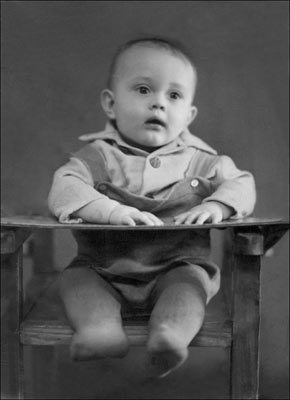
  • Шаг 4. После применения программы AKVIS Retoucher некоторые царапины на фотографии были заретушированы полностью, а остальные стали менее заметны, и теперь их можно легко удалить с помощью инструмента AKVIS Stamp.

    После обработки инструментом AKVIS Stamp будет получено следующее изображение:

    after Retoucher application


Итак, программа AKVIS Retoucher может быть использована для выполнения "черновых работ" по восстановлению фотографий. Программа подготавливает изображения для конечного этапа ретуширования, что заметно облегчает труд и экономит время.

После окончательных работ по тонкому ретушированию можно приступать к созданию настоящего полноцветного портрета. Посмотрите, как можно раскрасить эту детскую фотографию всего за несколько минут при помощи программы AKVIS Coloriage.

 
Работа с программой Работа с программой
Изображение из Photoshop'а Изображение из Photoshop'а
Фотография младенца Фотография младенца
Удаление даты Удаление даты
Геолог в лесу Геолог в лесу
Детское фото (Retoucher + Stamp) Детское фото (Retoucher + Stamp)
Старое семейное фото Старое семейное фото
Ретуширование портрета Ретуширование портрета
Цыганский табор Цыганский табор
Лучезарная улыбка Лучезарная улыбка
Восстановление порванной фотографии Восстановление порванной фотографии
Избавление от дефектов Избавление от дефектов
Счастливый малыш Счастливый малыш
Удаление царапин на черно-белом фото Удаление царапин на черно-белом фото
Реанимация старой видеопленки Реанимация старой видеопленки
Восстановление семейных архивов Восстановление семейных архивов
Украинская семья Украинская семья
Допечатная обработка изображения Допечатная обработка изображения
Ретушь фотографии за 7 шагов Ретушь фотографии за 7 шагов
Восстанавливаем
дагерротип Восстанавливаем дагерротип
Удаление текста в Paint Shop Pro 9 Удаление текста в Paint Shop Pro 9
Львица в клетке: удаляем прутья Львица в клетке: удаляем прутья
Ретуширование свадебной фотографии Ретуширование свадебной фотографии
Виды Санкт-Петербурга: убираем царапины Виды Санкт-Петербурга: убираем царапины
Удаление пятен с портрета дедушки Удаление пятен с портрета дедушки
Старое фото в новой композиции Старое фото в новой композиции
Ретуширование и раскрашивание Ретуширование и раскрашивание


   Политика безопасности | Карта сайта | Поиск по сайту | English  | Français  | Deutsch  | Español  | Português  | Italiano  | 日本語  | Pусский  | © 2004-2008, Разработано ООО АКВИС. Все права защищены.