Foto muito danificada
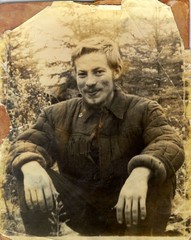
No exemplo a seguir nós iremos retocar uma foto severamente danificada. A foto não está apenas coberta com numerosos arranhões e pequenos defeitos, mas suas bordas são irregulares e rasgadas. À primeira vista esta foto está em um estado tal de degradação que é quase impssível restaurá-la.
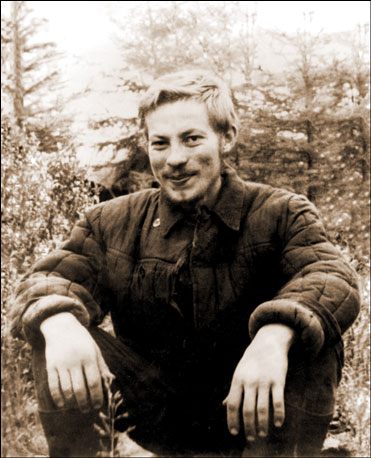
- Passo 1. Abra a foto com o AliveColors. Veja a foto do geólogo em detalhe. O triste estado da foto sugere que ela acompanhou o autor durante toda a sua viagem. O fundo é pouco visível, mas podemos presumir que a foto foi tirada em uma floresta.
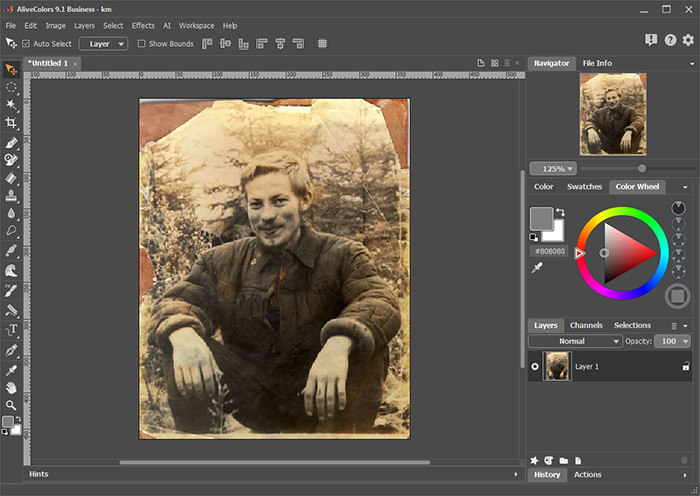
Vamos tentar melhorar a foto usando o plugin AKVIS Retoucher.
- Passo 2. Chame o plugin AKVIS Retoucher: Efeitos -> AKVIS -> Retoucher. Em seguida, deve selecionar as áreas danificadas da imagem. Você pode fazê-lo com Pincel de seleção
 .
.
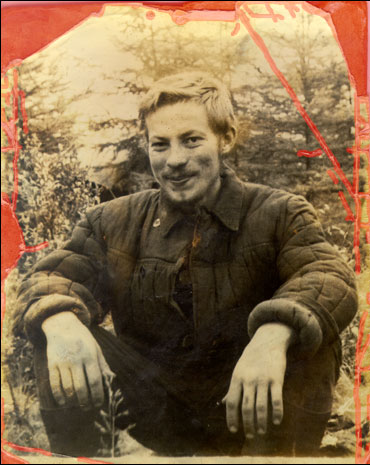
- Passo 3. Para iniciar o processo de restauração pressione o botão
 no Painel de controle do Retoucher.
Quando o plugin já fez o seu trabalho, pressione
 para aplicar o resultado a imagem. O plug-in AKVIS Retoucher restaurará as partes perdidas do fundo usando as informações dos pixeis adjacentes.
Se necessário você pode continuar o retoque da foto selecionando partes desiguais e iniciar o plug-in, mais uma vez.
- Passo 4. Você também pode usar as seguintes ferramentas do AliveColors para retocar a foto:
 - Ferramenta Desfoque (K);
 - Ferramenta Pincel-camaleão (S);
 - Ferramenta Borrar (K).
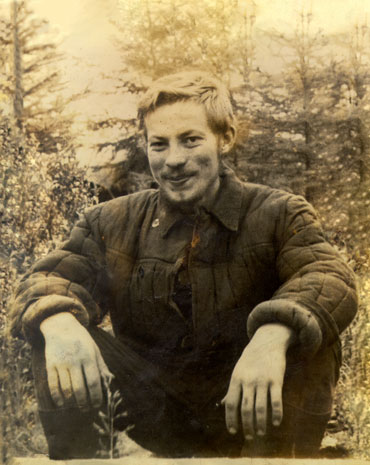
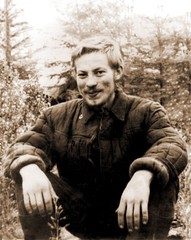
- Passo 5. Após a aplicação do AKVIS Retoucher a foto parece muito melhor. O fundo é restaurado e os arranhões foram removidos.
No entanto, devemos ter em mente que é uma fotografia em preto e branco e as manchas que vemos nele são as marcas do tempo. Para colocar a foto de volta à sua aparência original, vamos convertê-la em escala de cinza, selecionando o comando Imagem -> Modo -> Escala de Cinza no menu.
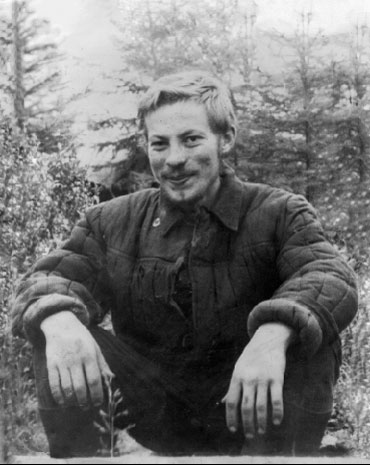
- Passo 6. Se olharmos para a foto mais de perto, podemos ainda encontrar algumas imperfeições, por exemplo, sobre o rosto do homem. Selecione os defeitos menores. Vamos tentar mais uma vez com o AKVIS Retoucher. Temos uma foto melhor, mas a excelência não tem linha de chegada.
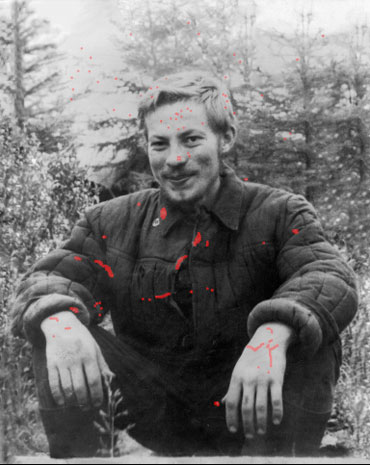
- Passo 7. Podemos melhorar um pouco mais usando as ferramentas de correção de cor.
Converta a imagem para o modo RGB para poder utilizar as ferramentas de correção de cores: Imagem -> Modo -> RGB.
Você pode corrigir as cores usando os seguintes comandos:
Imagem -> Ajustamento -> Níveis;
Imagem -> Ajustamento -> Curvas.Então vamos suavizar a superfície da foto usando o filtro Desfoque: Efeitos -> Desfoque -> Desfoque Gaussiano.
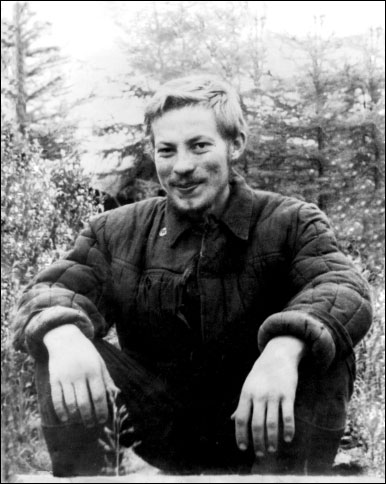
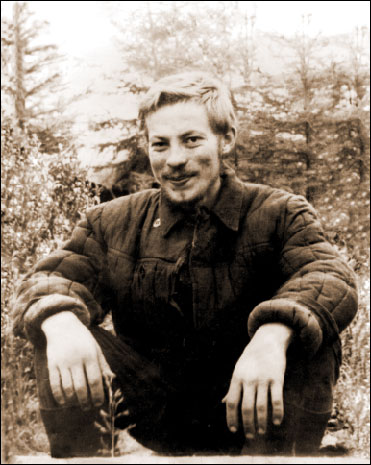
- Passo 8. Nos bons velhos tempos fotos foram impressas em tons de sépia, assim, se quisermos que a nossa foto seja verdadeira, devemos restaurar as cores originais. Para restaurar a gama de cores originais, vamos usar a paleta Sepia da paleta Ações.
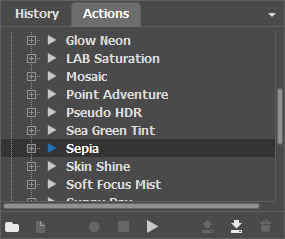
Pressione Reproduzir
 na parte inferior da paleta para iniciar o processo.
Aqui está o resultado:
- Passo 9. Se desejar, pode recortar a imagem. Selecione a ferramenta Recortar
 (C). Use o quadro para definir a área que deve permanecer e pressione Enter. As áreas da imagem fora do quadro serão apagadas.
Retoucher v. 12.2 - Teste gratuito 10 dias
