Graphic software for Windows Mac graphic software  
AKVIS ニュースの購読を申し込むには, 電子メールアドレスを入力してください。
 
  
  プログラム     ダウンロード     サイバーショップ     チュートリアル     サポート     会社情報
en  fr  de  es  pt  it  jp  ru    
 

チュートリアル: AKVIS Noise Buster

スキャン時に生じたモアレの除去


印刷メディアの画像の中には、多彩な色のドットを重ね合わせることで、幻想的な印象を生み出しているものがあります。このような画像をスキャンした場合、通常、モアレ (波紋) 模様が生じます。モアレ模様は、色が折り重なる中間調のスクリーン アングルが不正確なことが原因で生じます。

もちろん、スキャン段階でモアレを回避することは可能です。適切なスキャン アングルを設定することで、驚くべき効果が得られることがあります。しかし、既にスキャン済みの画像を扱う場合、画像に何らかの処理を加えるしかモアレを低減する方法はありません。
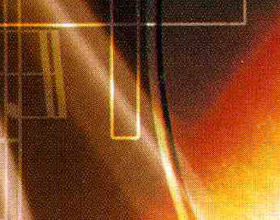
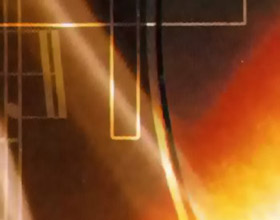
以下の画像は、音楽 CD カバーのスキャン画像です。モアレは明らかです。

a fragment of a scanned CD cover

フォト エディタで画像を開いて、 AKVIS Noise Buster プラグインを呼び出します。

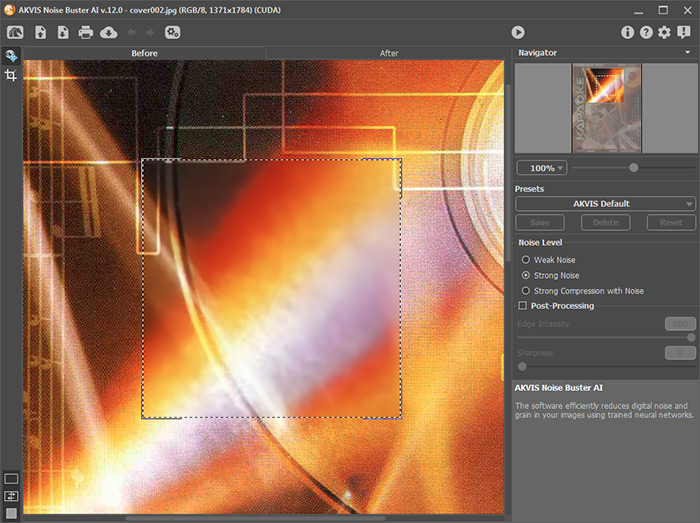
[自動フィルタ] ボタンをクリックして、自動フィルタ処理を開始します。画像全体のノイズが自動的に解析され、各種ノイズの [ノイズ レベル] と [スムーズ レベル] のパラメータが設定されます。

the result of automatic filtration

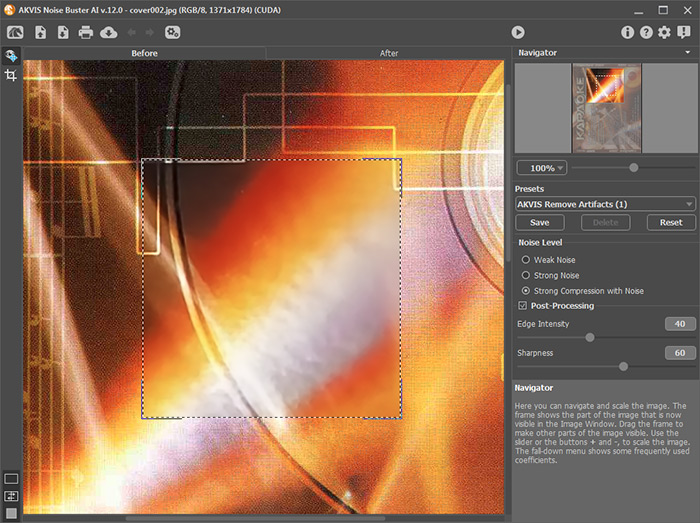
デフォルトでは、[フェード] パラメータは 75% に設定されています。75% の設定とは、元の画像にあった一定量のノイズが、フィルタ処理後の画像に残されていることを意味します。たいていの場合、処理前のノイズを少し残したほうが、より自然に近い仕上がりが得られます。しかし、ノイズが表面上に不規則に広がり、明らかに角ばって見えるような場合は、このパラメータを 100% まで引き上げたほうがよいでしょう。

Increase the value of Fade

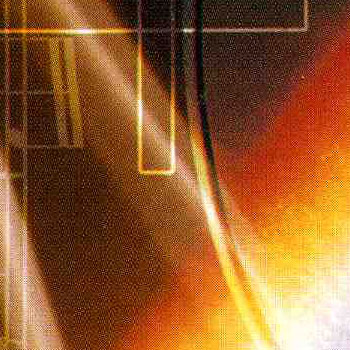
プレビュー領域で結果を確認したら、 Run ボタンをクリックして、画像全体にフィルタ設定を適用します。次に、 Apply ボタンをクリックして、フォト エディタで作業中の画像にフィルタ結果を適用します。

the cover fragment: the moire is removed
 
操作方法 操作方法
カバー ガール カバー ガール
スキャン時に生じたモアレの除去 スキャン時に生じたモアレの除去
カラー ノイズの低減 カラー ノイズの低減
ISO とノイズ ISO とノイズ
スタジオ写真上のノイズの低減 スタジオ写真上のノイズの低減


   プライバシー | サイトマップ | Web サイトの検索 | English  | Français  | Deutsch  | Español  | Português  | Italiano  | 日本語  | Pусский  | © 2004-2008, AKVIS Software Inc. All rights reserved.