光の効果
AKVIS LightShop を使うと、素晴らしい光の効果を作成できます。
効果 パネルには、"すぐに使える"光の効果のプリセットが用意されています。初期状態のまま適用することも、修正することも可能です。まずは、用意されている効果で練習し、それから独自の効果を作成すると良いでしょう。
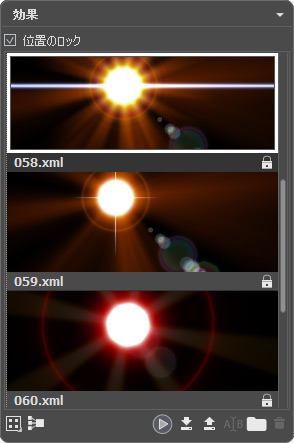
効果パネル
効果 パネルの下部にあるボタンを使って以下の操作ができます。
効果パネルの表示をカスタマイズするには、 をクリックして、オプション(大/小のアイコン)から選択します。
すべてのグループを折りたたむには、 ボタンを使用します。
選択した効果を画像に適用するには、効果をダブルクリックするか、パネルの下部にある ボタンを使用します。すべての効果を変形ツール
 で定義した同じ位置に同じ大きさで適用するには、パネル上部の[位置のロック]チェックボックスを有効にします。
新しい効果を保存するには、 をクリックし、グループと名前を指定します。
プログラムに効果をインポートする場合は、 をクリックし、xml ファイルを選択します。
新しいグループを作成するには、 をクリックします。
効果、またはグループ名を変更するには、 をクリックし、新しい名前を入力します。
選択した効果またはグループを削除するには、 をクリックするか、このアイコンに効果/グループをドラッグします。さらに、Deleteキーを使用することもできます。
注意:  マークがついた効果の上書き、削除、名前の変更はできません(AKVIS 光効果としてビルトインされているため)。
すべてのコマンドは、パネル内を右クリックしても表示できます。
                                                                                                                                                     |
LightShop v. 8.1 - 10日間の評価期間
