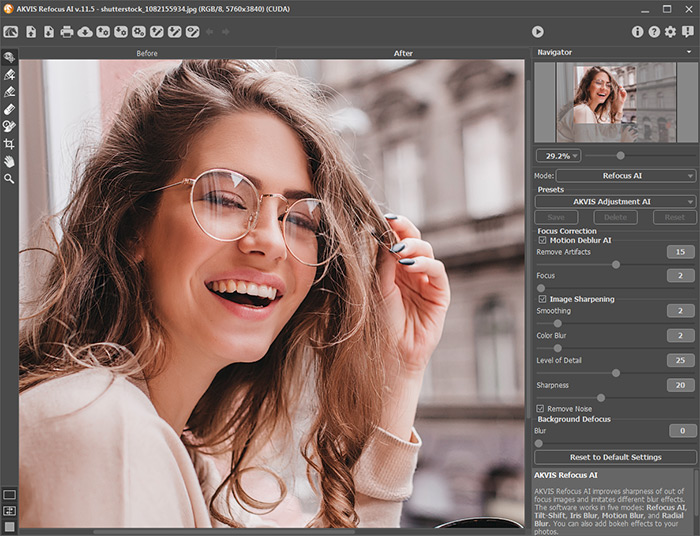
- 1. フォトエディタでイメージを開きます。
- 2. AKVIS Enhancerプラグインを呼び出します。Adobe Photoshopでは、[フィルタ]コマンド->[AKVIS]->[Enhancer]、 Paint Shop Proでは、[Effects]メニュー アイテム->[Plugins]->[AKVIS]->[Enhancer]、Corel PHOTO-PAINTでは、[Effects]->[AKVIS]->[Enhancer]を選択してください。
- 3. 設定パネル内で[フォーカス モード]を選択します。
写真は、既定のパラメータ値で処理されます(プリセット一覧の[AKVIS Default])。
[処理後]タブのプレビュー領域に、結果が表示されます。
プレビュー領域は、点線枠で描画されます。この枠は、ドラッグしたり(
を使用)、イメージ上の任意の位置に新たに描画して、他の部分を確認することができます。
イメージの任意の場所を左クリックすると、一時的に[処理前]タブに切り替わり、元のイメージと自動フォーカスの結果イメージを、プレビュー ウィンドウで比較することができます。
- 4. 最大限の結果を得るために、各種設定を調整することが可能です。
手動フォーカスは、デジタルカメラの焦点リングを模倣します。このパラメータの値は、0から100です。最適な値は、イメージ毎に異なります。
感度は、細部レベルまで影響します。パラメータの値を上げると、細部がよりクリアになります。このパラメータの値を大きくすると、ノイズが多く発生する可能性があるため、大きな値は推奨しません。
強度は、前のパラメータと密接に関係しています。このバラメータの値を上げると、前のパラメータの効果も上がります。
再フォーカスの最終結果を決定するオーバーレイ パラメータの値を設定します。
-
濃度高上:フォーカス処理の結果は、元のイメージと比較され、元のイメージのピクセル カラーが出来上がりのイメージのピクセル カラーよりも明るい場合、より暗いピクセルに置き換えられます。元のイメージのピクセル カラーが出来上がりのイメージのピクセル カラーよりも暗い場合、このピクセルの色は変化しません。パラメータの値が大きいほど、ピクセルは暗くなります。結果として、イメージのコントラストも変化します。
-
濃度低下:このパラメータは、濃度高上パラメータと同様の動きをします。ただし、元のイメージのピクセルは、より明るいピクセルに置き換えられます。
フォーカスの実結果は、両方のパラメータ値を100に設定した場合に表示されます。ただし、ノイズが発生する可能性があります。
両方のパラメータ値が100以下の場合、フォーカス結果は元のイメージに溶け込むため、最終結果はよりリアルに見えます。
両方のパラメータ値が0の場合、結果イメージは、元のイメージと変わりがありません。
- 5. 処理を開始するには、
をクリックします。
イメージの特定の領域のみを処理したい場合は、以下のツールを使用して定義します。
効果領域(
):青色鉛筆は、処理する領域のアウトラインを描くために使用します。
効果なし領域(
):赤色鉛筆は、処理しない領域のアウトラインを描くために使用します。
消しゴム(
):描いたアウトラインを削除するために使用するツールです。
設定パネルの[ブラシ サイズ]の値を変更して、ストローク幅や消しゴムサイズを調整します。
注意: |
オブジェクトの周りを描く場合は閉じたアウトラインを使用すると良いでしょう。それ以外の場合、この効果は描画した枠からはみ出ることがあります。 |
をクリックして、処理を開始します。
- 6. お好みの設定をプリセットとして保存し、後で使用することができます。プリセットを保存するには、[プリセット]欄にプリセット名を入力し、[保存]ボタンをクリックします。今後、このプログラムを実行した際は、このプリセットの設定が使用されます。各種パラメータの値を変更した場合、[リセット]ボタンをクリックすることで、プリセットの初期設定に戻すことができます。
プリセットを削除するには、一覧から目的のプリセットを選択し、[削除]をクリックします。
プリセットを指定してイメージを処理するには、ドロップダウン メニューから選択し、少しお待ちください。
- 7. イメージ編集が終了したら、
して結果を適用するか。
 元のイメージ |
 結果イメージ |