部分的な非彩色化
ここでは、他の部分を変更せずに写真の一部を非彩色化する方法を紹介します。非彩色化する領域は正確に選択する必要はありません。
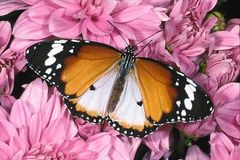
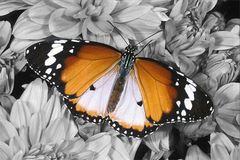
このチュートリアルではプラグイン版を使用していますが、スタンドアロン版でも、同じ方法で同様の結果が得られます。
- ステップ 1: フォトエディターでカラー写真を読み込みます。
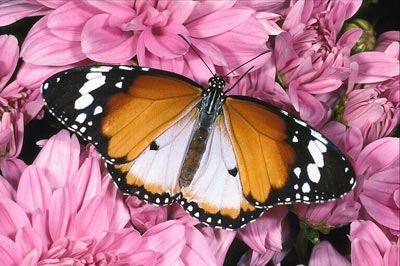
- ステップ 2: AKVIS Coloriage AIのプラグイン版を呼び出します。AliveColors の場合は、[Effects] > [AKVIS」 > [Coloriage AI]、Adobe Photoshop の場合は、[フィルタ] > [AKVIS」 > [Coloriage AI]、Corel Photo-Paintの場合は、[効果] > [AKVIS] > [Coloriage AI] の順に選択します。
- ステップ 3: [色維持ペン]
 ツールを選択して、現在の色を維持する蝶の輪郭の内側に輪郭を描画します。蝶の触角は黒であり、非彩色化の後も同じ色になるため、輪郭を描画する必要はありません。
![[色維持ペン]ツールで蝶の輪郭の内側に輪郭を描画](/img/examples/coloriage/selective-desaturation/butterfly-keep-color.jpg "[色維持ペン]ツールで蝶の輪郭の内側に輪郭を描画")
- ステップ 4: スワッチパレットなどを使用して色をグレーに変更後、[ペン]ツール
 を使って、蝶の外側に輪郭を描画します。
![[ペン]ツールで蝶の外側に輪郭を描画](/img/examples/coloriage/selective-desaturation/butterfly-srtokes.jpg "[ペン]ツールで蝶の外側に輪郭を描画")
- ステップ 5:
 をクリックして、部分的な非彩色化の処理を開始します。
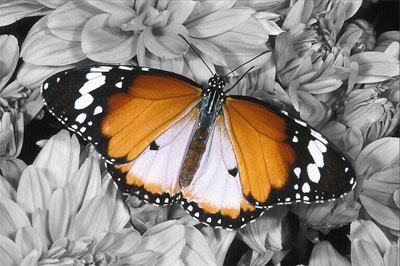
これで、写真はグレースケールになりましたが、蝶の色だけは元の状態のまま維持されます。
- ステップ 6:
 をクリックして、部分的な非彩色化の結果を写真に適用します。
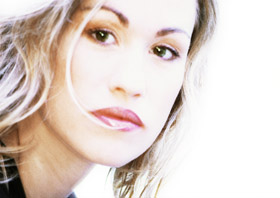
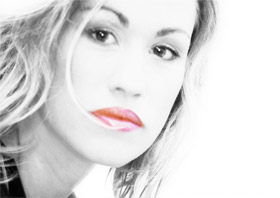
同じ方法で、人物画の編集を行うこともできます。
部分的な非彩色化によって、写真内の強調したい部分を際立たせたり、写真の新たな見え方を紹介したりできます。
Coloriage AI v. 15.7 - 10日間の評価期間
