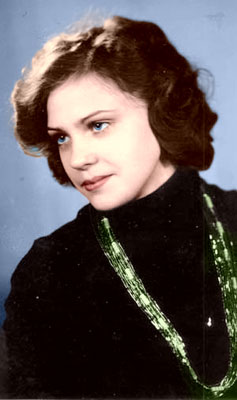
白黒写真をカラーに (婦人編)
今では考えづらいことですが、昔は写真屋ですらカラー写真を取り扱っているところは限られていました。そのような時代に撮られた白黒写真をふと見つけることもあるでしょう。
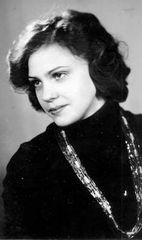
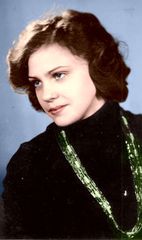
ここでは、白黒写真をカラー写真のように色付けする方法を紹介します。
-
1. 写真を解像度300 dpi でスキャンし、それをフォト エディタで開きます。
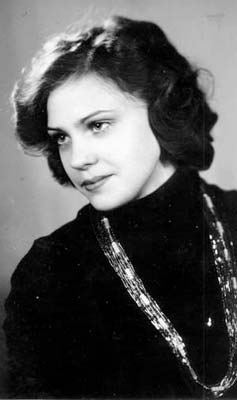
- 2. AKVIS Coloriage AI プラグインを呼び出します。プラグインを呼び出すには、AliveColors の場合、[Effects] メニューの [AKVIS] - [Coloriage AI] を選択します。Adobe Photoshop の場合、[フィルタ] メニューの [AKVIS] - [Coloriage AI] を選択します。Corel Photo-Paint の場合、[効果] メニューの [AKVIS] - [Coloriage AI]を選択します。
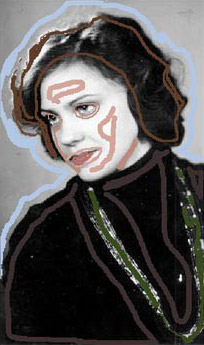
- 3. 洋服に暗めの色を指定し、洋服の境界の少し内側にその輪郭を描画します。同様に、婦人の頭部の輪郭も描画します。
- 4. 背景の色に青を指定し、婦人の肩と頭部の少し外側にその輪郭を描画します。
- 5. アクセサリを緑で描画します。
- 6. [色ライブラリ] から髪、唇、肌の色を指定します。目と唇に指定した色が肌にまで適用されないように、肌に指定した色で目と唇の輪郭を描画します。
-
7. 眼球には青を、白目には白を適用します。
-
8.
 ボタンをクリックして、色付け処理を開始します。色付け処理後の画像が、[処理後] タブに表示されます。
-
9.
 ボタンをクリックして、色付け結果を適用します。出来上がった写真を元の白黒写真と比べてみてください。
Coloriage AI v. 15.7 - 10日間の評価期間
