白黒写真をカラーに (紳士編)
-
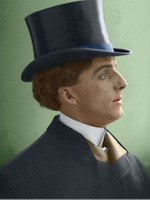
1. シルクハットをかぶった紳士の写真を開きます。
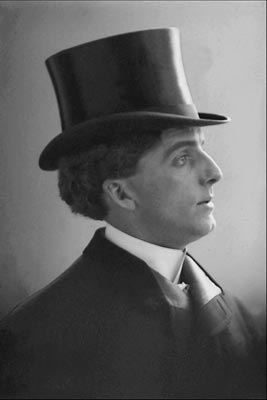
- 2. AKVIS Coloriage AI プラグインを呼び出します。プラグインを呼び出すには、AliveColors の場合、[Effects] メニューの [AKVIS] - [Coloriage AI] を選択します。Adobe Photoshop の場合、[フィルタ] メニューの [AKVIS] - [Coloriage AI] を選択します。Corel Photo-Paint の場合、[効果] メニューの [AKVIS] - [Coloriage AI]を選択します。
-
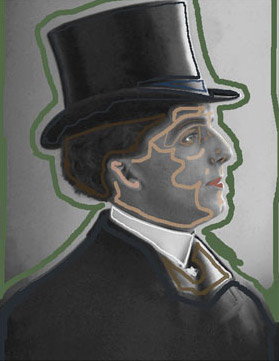
3. 画像のすべてのオブジェクトに付ける色を指定します。
最も簡単なシャツから始めましょう。シャツの色に白を指定し、[ペン]
 ツールでシャツの輪郭をその境界の少し内側に描画します。
コートとシルクハットには、[色]パレットから濃い青を指定し、その輪郭を描画します。同様に、帽子のリボンには明るい青を適用します。
コートのカラーには、ブラウンを適用します。
背景には、緑を適用します。
顔の肌には複数の色を指定します。ほお骨や首の部分に適用する色を基準として、ほおやあごには少し明るい色を、目の周りには少し暗い色を適用します。
髪とまゆ毛の色をそれぞれ指定します。
[色] ライブラリから唇の色を指定します。
目の色 (眼球には灰色がかった緑、白目には白) を指定します。
-
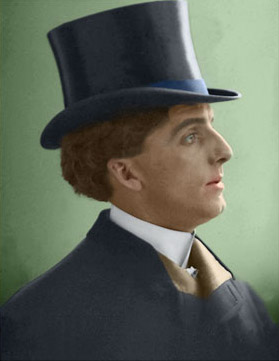
4.
 ボタンをクリックして、色付け処理を開始します。色付け処理後の画像が、[処理後] タブに表示されます。
-
5.
 ボタンをクリックして、色付け結果を適用します。
Coloriage AI v. 15.7 - 10日間の評価期間
