Restauration d'une photo déchirée
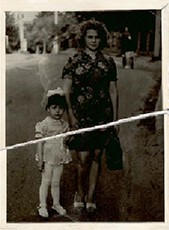
Les photos anciennes supportent assez mal les années. Nous allons retoucher cette photo pour la donner une nouvelle jeunesse.
 |
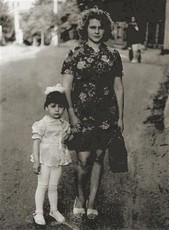 |
Cette photo est coupée en deux par une craquelure du papier photo. Nous montrerons comment utiliser AKVIS Retoucher et les outils de Adobe Photoshop pour restaurer cette photo déchirée. De plus, il ne faut pas perdre de vue que la photo est sous-exposée.
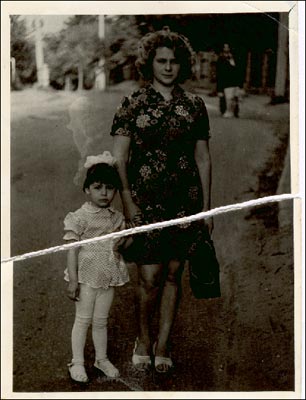
Premièrement, il faut réduire l'espace entre les parties de l'image. Nous utiliserons
l'outil  Magnetic
Lasso pour sélectionner la partie inférieure de l'image.
Magnetic
Lasso pour sélectionner la partie inférieure de l'image.
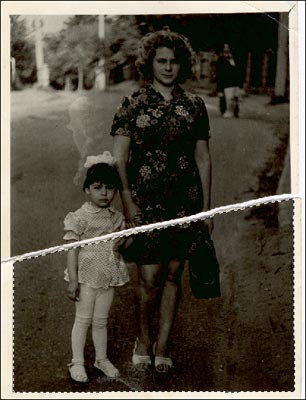
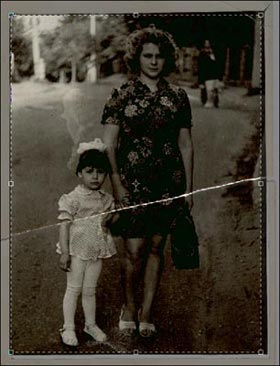
Ensuite, nous montons la partie inférieure de l'image pour qu'elle joigne
la partie supérieure en utilisant l'outil Move
 . Maintenant l'espace entre les deux parties de l'image
déchirée est
moins visible.
. Maintenant l'espace entre les deux parties de l'image
déchirée est
moins visible.
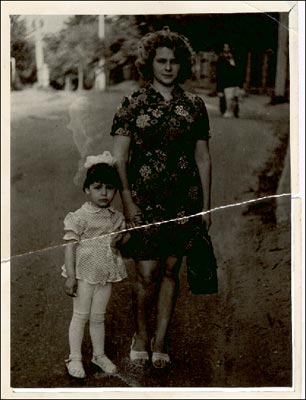
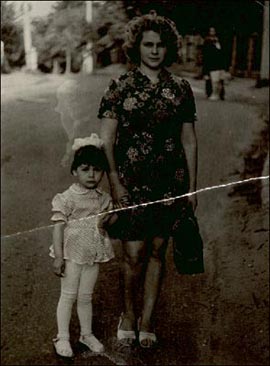
Nous recadrons l'image pour
enlever le cadre blanc en utilisant l'outil Crop
 .
.
Activez le mode Masque rapide en appuyant sur
le bouton Masque rapide  dans
la Boîte d'outils (ou le raccourci Q) et choisissez l'outil Crayon (Pencil) pour peindre la rupture.
dans
la Boîte d'outils (ou le raccourci Q) et choisissez l'outil Crayon (Pencil) pour peindre la rupture.
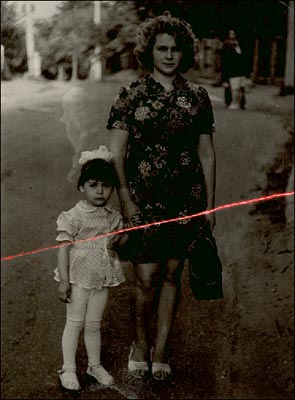
Retournez au mode Standard en appuyant sur le bouton  dans
la Boîte d'outils (ou le raccourci Q) et inversez la sélection
(Select/Inverse ou Ctrl+Shift+I).
dans
la Boîte d'outils (ou le raccourci Q) et inversez la sélection
(Select/Inverse ou Ctrl+Shift+I).
Maintenant nous pouvons démarrer le programme AKVIS Retoucher (Filter -> AKVIS -> Retoucher) pour restaurer la rupture.
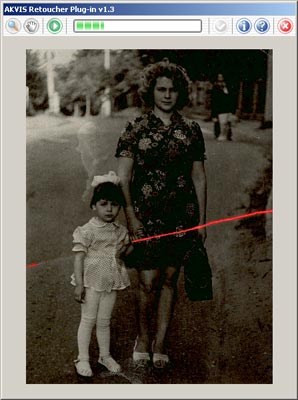
Après application de AKVIS Retoucher la rupture a disparu, mais on peut apercevoir une trace légère du défaut. Pour effacer les traces de la retouche nous utiliserons les outils de Adobe Photoshop.
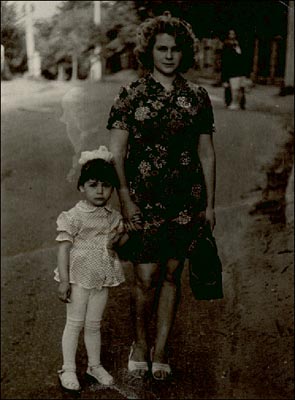
Premièrement, il faut appeler la commande Image - Mode - Grayscale pour convertir l'image en noir et blanc. Puis nous retournons à la gamme de couleurs originale.
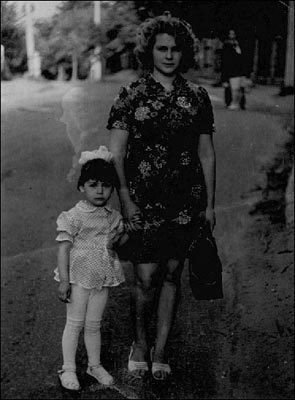
Ensuite, nous convertissons la photo en RGB mode (Image - Mode - RGB).
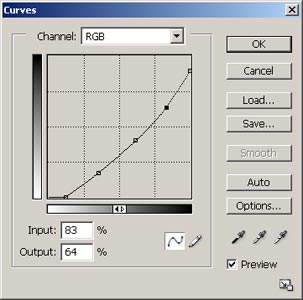
Nous réglons le rendu des couleurs en utilisant la commande Image - Adjustments - Curves.
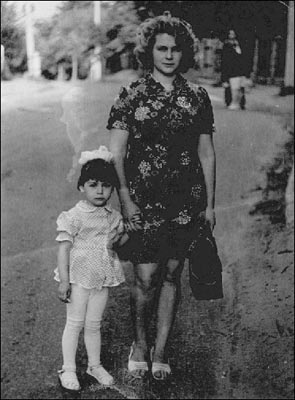
Nous appliquons les outils  Blur
Tool et
Blur
Tool et  Clone
Stamp pour enlever les traces de la rupture et la tache au-dessous
de la fille. Vous pouvez atteindre le même résultat en retouchant ces petits
défauts avec AKVIS MultiBrush.
Clone
Stamp pour enlever les traces de la rupture et la tache au-dessous
de la fille. Vous pouvez atteindre le même résultat en retouchant ces petits
défauts avec AKVIS MultiBrush.
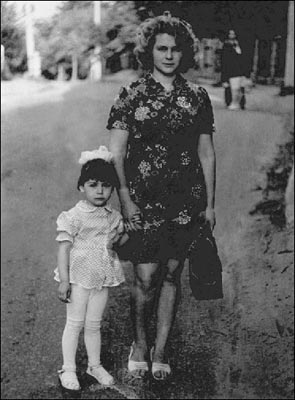
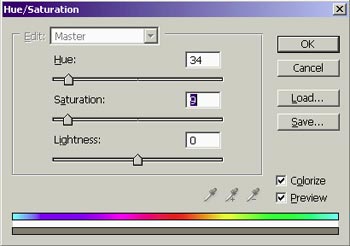
Nous rendons la photo la gamme de couleurs originale. Ouvrez la boîte de dialogue Hue/Saturation (Image - Adjustments - Hue/Saturation). Nous réglons de nouvelles valeurs pour les paramètres Hue (34) et Saturation (9) et activons la boîte à cocher Colorize .
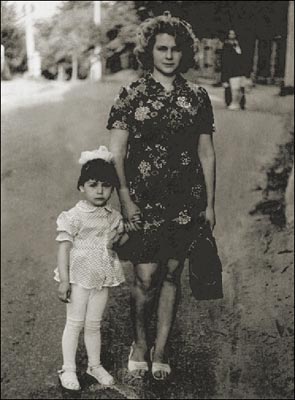
Nous avons restauré la photo. Maintenant on ne voit pas les traces de rupture et l'exposition s'est améliorée.
Retoucher v. 12.2 - 10 jours d'essai
