Lionne dans une cage: Enlever les barreaux
AKVIS Retoucher est efficace pour la restauration de photos. On peut l'appliquer pour restaurer des vieilles photos endommagées ou pour enlever la date ou un objet non désiré, comme un doigt qui a couvert l'objectif en tirant la photo.
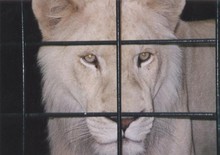
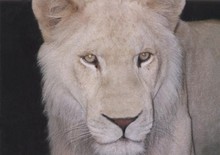
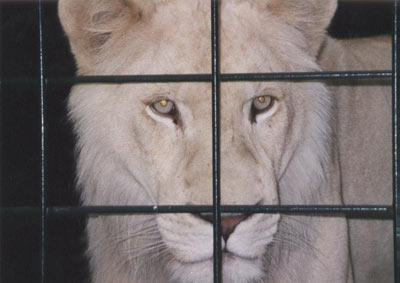
Ce tutoriel illustre l'emploi de logiciel AKVIS Retoucher pour effacer les barreaux de la cage sur la photo suivante.
- Étape 1. Ouvrez l'image dans AKVIS Retoucher. Sélectionnez les barreaux avec l'outil Sélection rapide
 . N'oubliez pas de sélectionner les ombres.
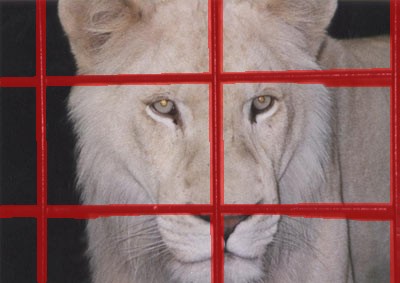
- Étape 2. Démarrez le processus de la restauration en appuyant sur le bouton
 . La masque rouge disparaît et on voit les parties endommagées restaurer.
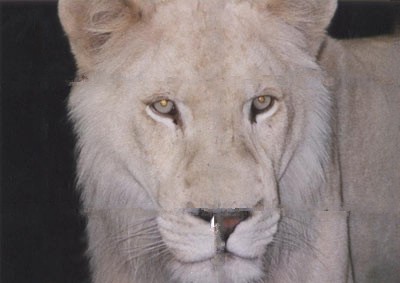
- Étape 3. Le joint en bas ne semble pas correct. L'image doit être traitée avec plus de précision. Par conséquent, appuyez sur
 pour annuler l'action précédente. Choisissez le mode Avancé et utilisez l'outil Retouche linéaire
  . Dessinez quelques traits sur les lieux où vous voulez restaurer les lignes :
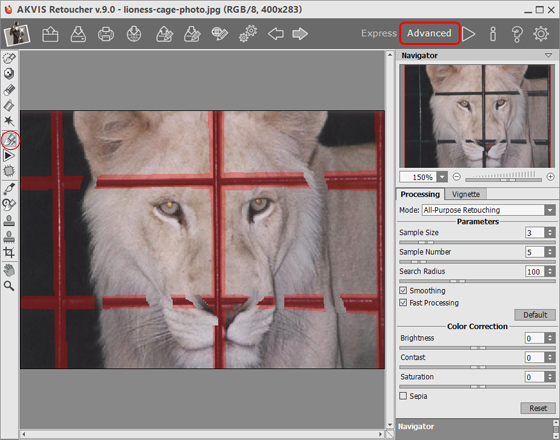
Démarrez le processus de la restauration avec
.
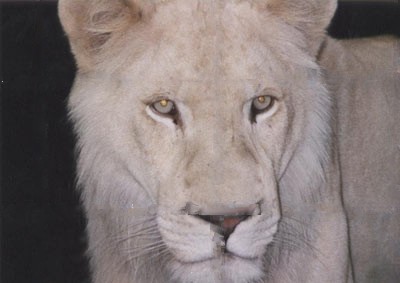
- Étape 4. Le résultat n'est pas tout à fait satisfaisant. Nous avons gagné du temps en employant le AKVIS Retoucher, mais la restauration du nez et des poil de la lionne n'a pas réussi.
On peut utiliser Tampon de clonage
 pour la restauration des photos en remplaçant les parties endommagées avec les parties prises de la même image. Indiquez la source à cloner. Pour cela, il faut appuyer sur la touche Alt (Option sous Mac) et, en la maintenant enfoncée, faire un clic gauche sur la partie de l'image qui sera la source pour le clonage. Ensuite peignez les parties inégales avec le tampon.
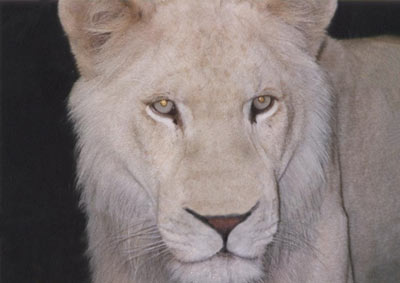
La cage a disparu et la lionne est libre !
Retoucher v. 12.2 - 10 jours d'essai
