La Constellation du Coq
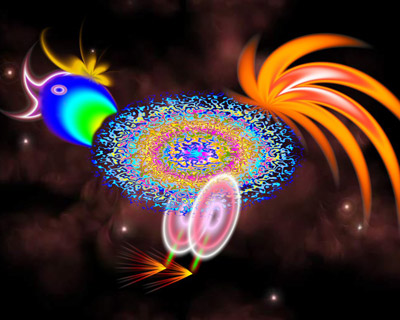
L'auteur de ce tutoriel est Graeme King. Le tutoriel explique comment nous pouvons créer une magnifique image avec AKVIS LightShop sans emploi de crayons ou pinceaux.
Voici comment créer la Constellation du Coq.
 "AKVIS LightShop: cosmic rooster")
|
| Click to open in a new window. |
Cet exemple a été créé avec Jasc Paint Shop Pro 8 mais vous pouvez utilisez tout logiciel de création compatible avec AKVIS plugins.
- Étape 1. Ouvrez votre Paint Shop Pro (PSP) et ouvrez une nouvelle image : Fichier/Nouveau - largeur: 800 pixels - hauteur : 640 pixels - transparent
- Étape 2. Nous allons d'abord créer le corps du coq: Calques/Nouveau calque raster.
- Étape 3. Ouvrir AKVIS LightShop: Effets -> Modules externes
-> AKVIS -> LightShop. Sélectionner Sample 51 dans les presets AKVIS
.
Cliquer sur le bouton
 et attendre un instant.
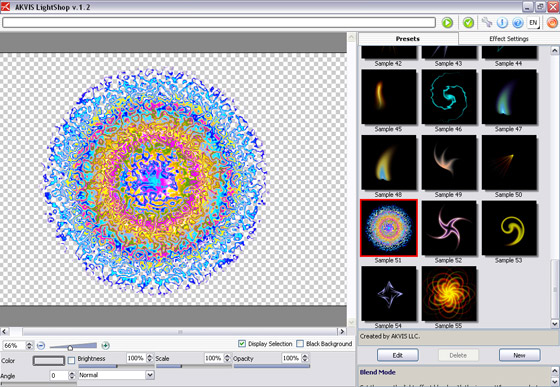
Ne pas changer les paramètres. Cliquer sur le bouton
 pour appliquer l'effet. La fenêtre du filtre se ferme.
- Étape 4. Sélectionner l'outil Déformation de PSP et étirer sur
les côtés pour changer la forme ronde en ovale.
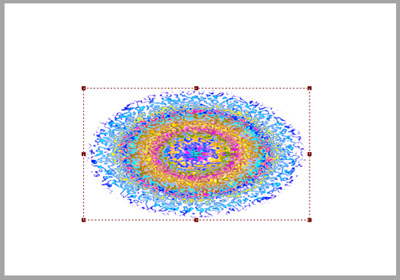
- Étape 5. A présent, nous allons céer la tête. Calques/nouveau calque raster. Effets/Modules externes: AKVIS Lightshop.
Sélectionner Sample 21.
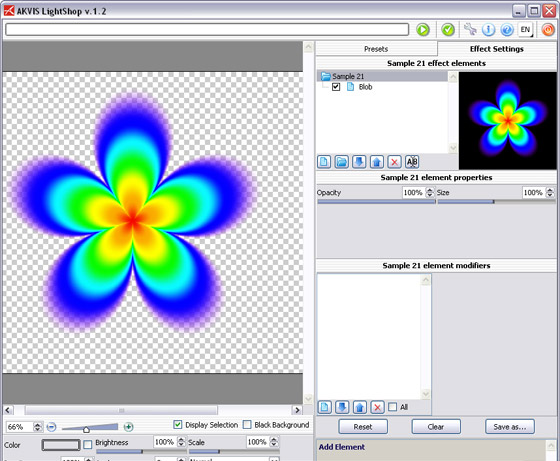
Appliquer l'effet en cliquant sur le bouton
.
- Étape 6. Nous avons seulement besoin d'un pétale de la fleur. Nous
allons donc supprimer ce qui n'est pas nécessaire. Activer le calque de la fleur. Outil Sélection/Lasso
point par point et entourer un des pétales. Selections/Inverse et
supprimer (delete).
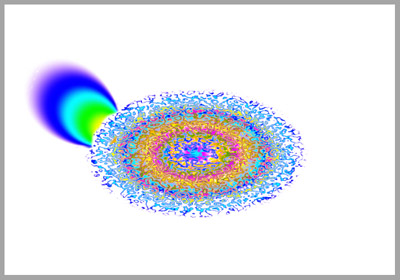
Appliquer l'effet en cliquant sur le bouton
.
- Étape 7. Nous allons maintenant dessiner un oeil, le bec et la crête,
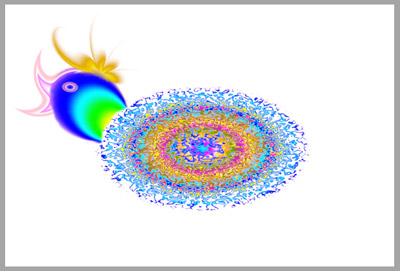
toujours en utilisant AKVIS Lightshop. For the eyes we apply Sample 33 Pour le bec: Calques/Nouveau calque raster. Effets/Modules externes/AKVIS Lightshop: Sélectionner Sample 52. Pour la crête: Calques/Nouveau calque raster. Effets/Modules externes/AKVIS Lightshop: Sélectionner Sample 04.
Nous avons donc ceci:
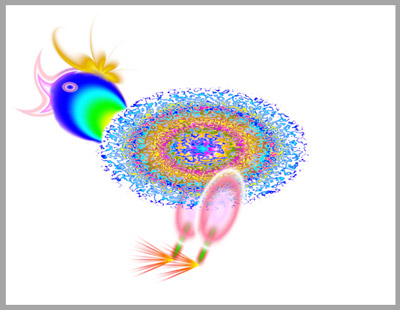
- Étape 8. Pour les pattes: Calques/Nouveau calque raster.
Effets/Modules externes/Akvis Lightshop: Sélectionner Sample 33 puis Sample 50.
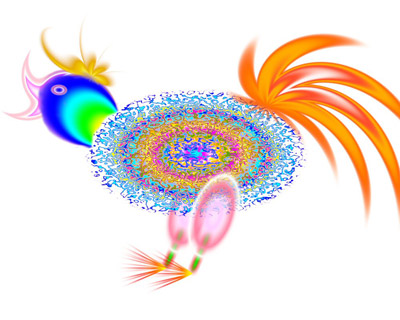
- Étape 9. Il faut aussi une magnifique queue à notre coq. Calques/Nouveau calque raster. Effets/Modules externes/Akvis Lightshop : Sélectionner Sample 08.
Notre coq est prêt!
- Étape 10. Ajoutez un fond à votre goût et admirez le résultat final!
LightShop v. 8.1 - 10 jours d'essai
