Changer la couleur d'une voiture
Vous pouvez coloriser cette photo vous-même. Téléchargez le fichier comprimé qui contient l'image originale et les contours tracés (le fichier *.strokes). Suivez les instructions pour apprendre à utiliser les fichiers .strokes.
Cet exemple montre comment remplacer les couleurs sur une photo en couleur en gardant les autres couleurs inchangées.
Nous appliquerons AKVIS Coloriage AI pour changer la couleur jaune de la carrosserie de la voiture, pendant que les autres couleurs (la couleur du toit, des phares, du ciel, de la neige, etc) resteront les mêmes.
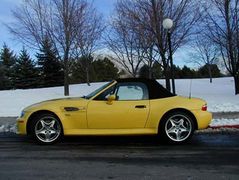
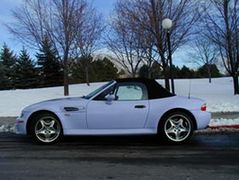
Nous utilisons la version plugin, mais vous pouvez utiliser la version autonome (standalone) pour obtenir le même résultat.
Suivez les instructions :
- Étape 1. Ouvrez une photo de la voiture.
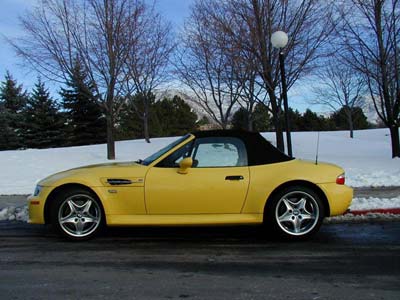
- Étape 2. Appelez le plugin AKVIS Coloriage AI. Pour cela dans AliveColors sélectionnez la commande Effets -> AKVIS -> Coloriage AI, dans Adobe Photoshop sélectionnez la commande Filtre -> AKVIS -> Coloriage AI, dans Corel Photo-Paint - sélectionnez la commande Effets -> AKVIS -> Coloriage AI, dans Corel Paint Shop Pro - la commande Effets –> Plugins -> AKVIS –> Coloriage AI.
- Étape 3. Dans le mode Classique sélectionnez une couleur pour la carrosserie de la voiture. Prenez en compte, s.v.p., que la couleur de la carrosserie étant jaune-claire, la couleur résultante sera claire aussi. Dans ce cas il est impossible d'obtenir une couleur bleue foncée ou rouge foncée. Sélectionnez une couleur claire de la palette Couleur, par exemple, lilas.
- Étape 4. Sélectionnez l'outil Crayon
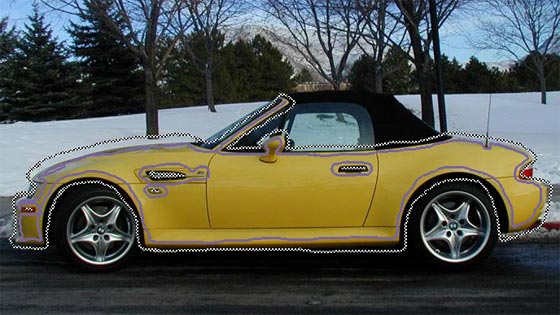
 et tracez un contour en dedans de la carrosserie tout en suivant ses limites. Étant donné que certains détails de la voiture (qui ne doivent pas être peints, comme la gaine d'air, la poignée de la porte, etc) sont à l'intérieur du contour, il faut les entourer avec la couleur choisie pour la carrosserie.
- Étape 5. Sélectionnez l'outil Garde-Couleur
 et tracez un contour clos autour de la carrosserie de la voiture. Le contour doit suivre les limites de la carrosserie et traverser tous les objets contigus à la carrosserie, dont la couleur ne doit pas se changer (par exemple, le fond, les phares, le toit, les fenêtres, les roues de la voiture). Le contour doit être clos. Nous utiliserons le même outil pour marquer la gaine d'air, la poignée de la porte, et d'autres détails de la voiture qui se trouvent dans le contour de la carrosserie.
- Étape 6. Appuyez sur le bouton
 . Le résultat de la colorisation sera affiché dans le signet Après.
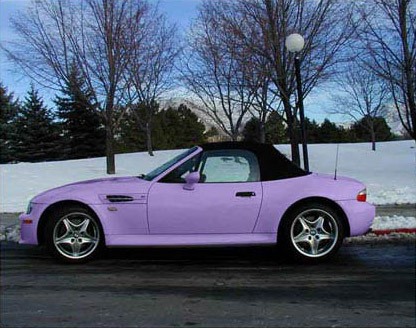
- Étape 7. Appliquez le résultat de la colorisation en appuyant sur le bouton
 .
.
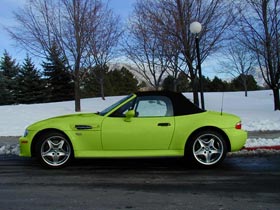
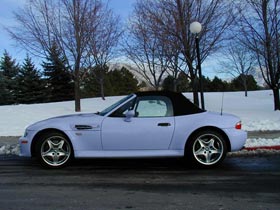
Au-dessous sont les versions de la colorisation de la carrosserie.
Coloriage AI v. 15.7 - 10 jours d'essai
