Teekanne nach jedem Geschmack
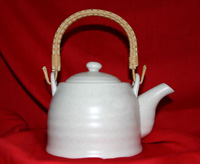
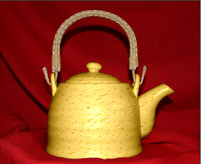
Eine Teekanne kann ganz unterschiedlich aussehen, wenn Sie ihren Stoff (Farbe und Textur) mit AKVIS Decorator ändern.
 |
 |
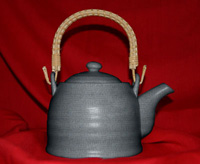 |
| Originalbild | Ergebnisse | |
- Schritt 1. Zuerst fotografieren wir eine Teekanne. Es ist besser, eine Teekanne ohne Muster zu nehmen.
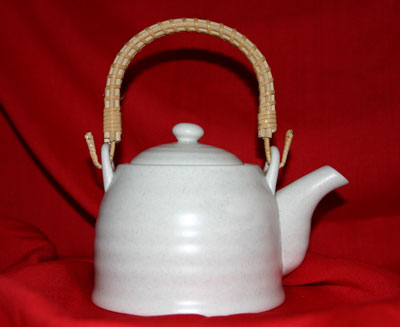
- Schritt 2. Öffnen Sie das Bild mit einer Bildbearbeitungssoftware, die mit dem Decorator Plugin kompatibel ist.
- Schritt 3. Wählen Sie die Teekanne (ohne Henkel) mit beliebigem Auswahlwerkzeug aus. Am wichtigsten ist es, dass Sie mit diesem Werkzeug eine präzise Auswahl erstellen könnten.
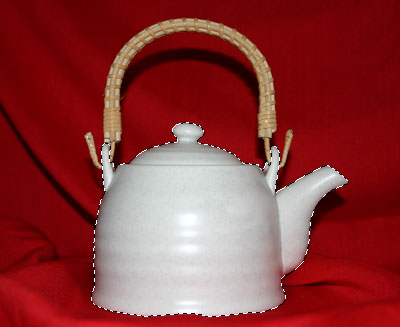
- Schritt 4. Rufen Sie das Plugin AKVIS Decorator auf: Effects -> AKVIS -> Decorator.
Dann wählen Sie eine Textur aus der Texturbibliothek aus. Wir haben eine Textur mit Käse probiert.
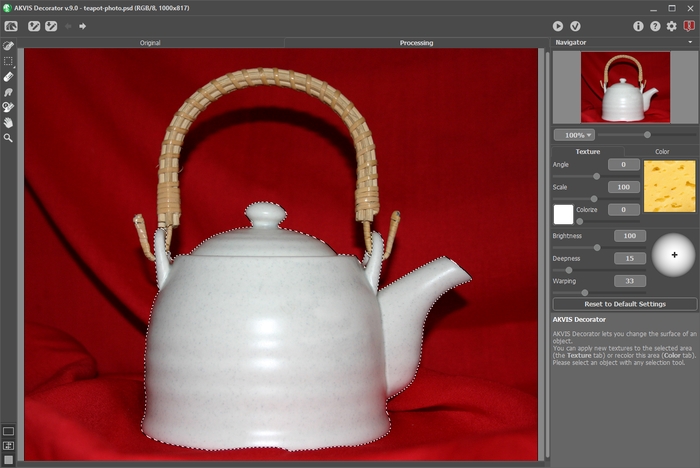
- Schritt 5. Drücken Sie auf
 , um die Textur auf den Bereich anzuwenden.
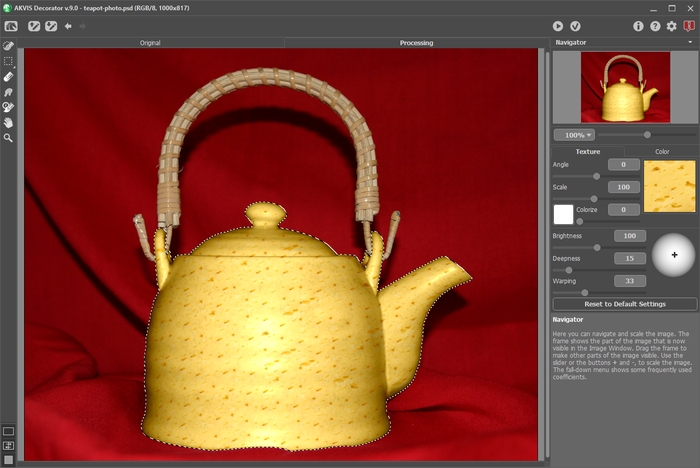
Innerhalb von einigen Sekunden sehen Sie die Teekanne mit dem Käse-Muster im Bildverarbeitung-Register.
- Schritt 6. Wir können auch eine andere Textur probieren, zum Beispiel, gepresstes graues Papier. Drücken Sie auf .
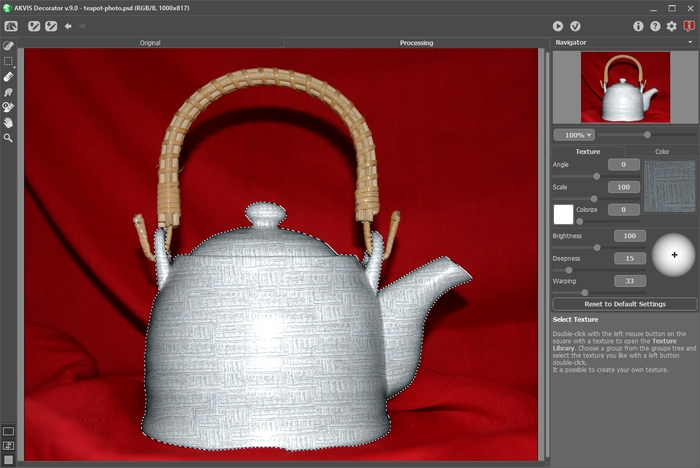
- Schritt 7. Die ursprüngliche Farbe der Kanne ist hell, deswegen wenn wir eine dunkle Textur anwenden, erhalten wir ihre hellere Version. Um die resultierende Farbe dunkler zu machen, reduzieren wir den Wert des Parameters Helligkeit.
Jedes Mal wenn Sie die Parameter der Anwendung anpassen, sollen Sie auf
drücken, um die Änderungen anzuwenden und das Ergebnis zu sehen.
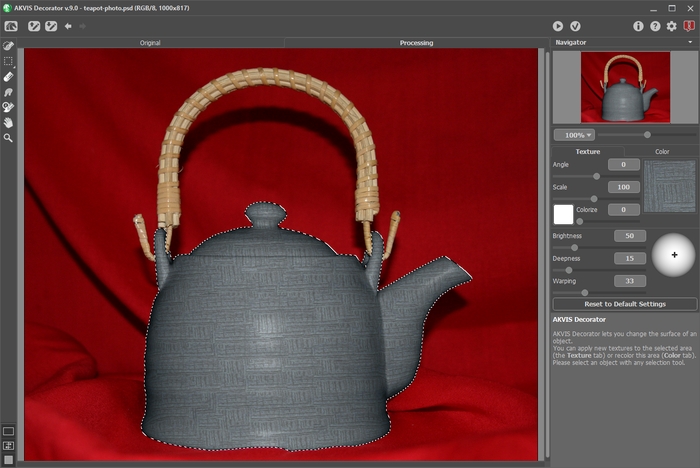
- Schritt 8. Damit die neue Textur natürlicher aussieht, erhöhen wir den Wert des Parameters Tiefe. Die Übergänge der Farbtöne werden ausgeprägter - die dunklen Bereiche werden dunkler, die hellen Bereiche werden heller.
Das Foto wurde mit dem eingebauten Blitzgerät aufgenommen; das Licht fällt direkt auf das Objekt. Wir brauchen nicht das Kreuz auf der Kugel zu schieben.
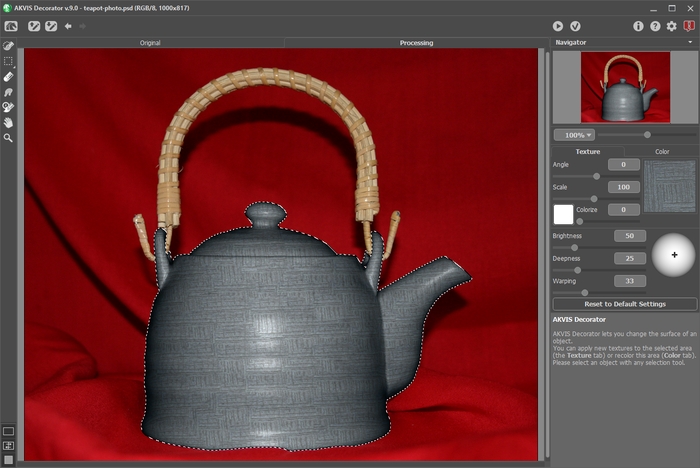
- Schritt 9. Drücken Sie auf
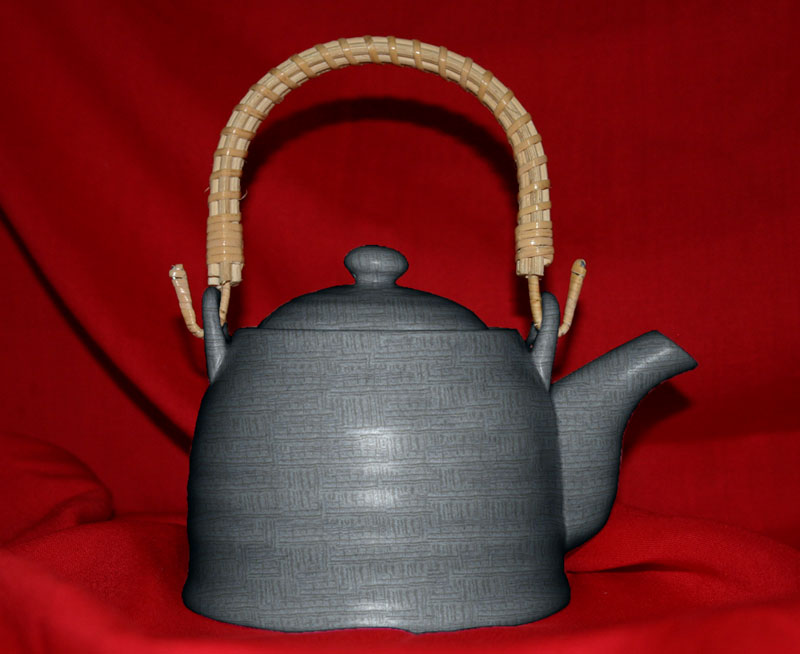
 , um das Ergebnis anzuwenden. Die Schlichtheit des Musters und die Einfachheit der Farbe erinnern an die bedächtige orientalische Teezeremonie.
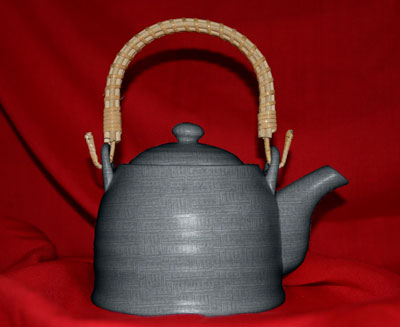
Klicken Sie auf das Bild, um die vergrößerte Variante zu sehen
Achtung! Wenn die Auswahl nicht präzise war oder die Kanten des Objektes nicht scharf genug waren, um eine präzise Auswahl zu erstellen, können Sie, nach der Anwendung von AKVIS Decorator die Kanten mit einem Weichzeichnen-Werkzeug bearbeiten. Zum Beispiel, können Sie das Weichzeichnen-Werkzeug  mit Radius = 1.5 anwenden.
Decorator v. 9.1 - 10-Tage-Testversion
