Fotocollage in Corel Photo-Paint
- Schritt 1. Öffnen Sie zwei Bilder mit Corel Photo-Paint. Das sind ein Foto eines Schiläufers und ein Foto des Himmels. Die Aufgabe ist es, den Schiläufer auszuwählen und in das Bild mit Himmel einzusetzen. Danach wird das Plugin AKVIS Chameleon angewendet, um das eingesetzte Objekt an die Umgebungsfarben des Hintergrundes anzupassen.
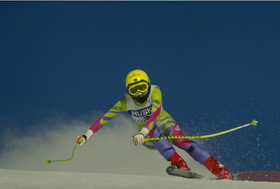
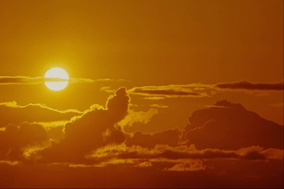
- Schritt 2. Wählen Sie das Werkzeug Magnetic Mask Tool aus der Werkzeugpalette und deaktivieren das Kästchen Anti-Alias in der Optionsleiste. Ziehen Sie die Auswahl den Sie he skier following the edges of the figure.
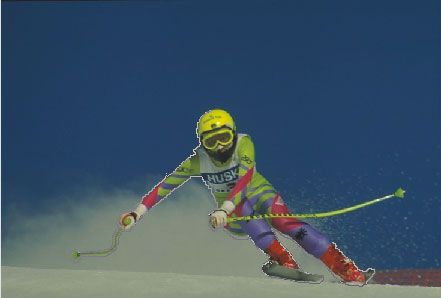
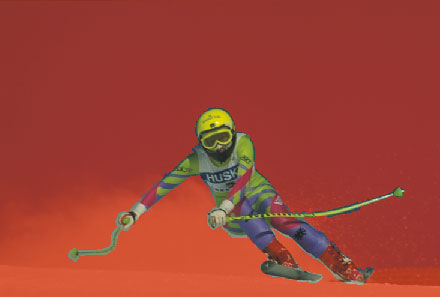
Close the selection contour. As a result the unselected areas (the sky and the snow) will be filled with semi-trasparent red.
- Schritt 3. Copy the selection (the command Edit->Copy) and paste it into the sunset sky image by using the command Edit -> Paste->Paste as New Selection.
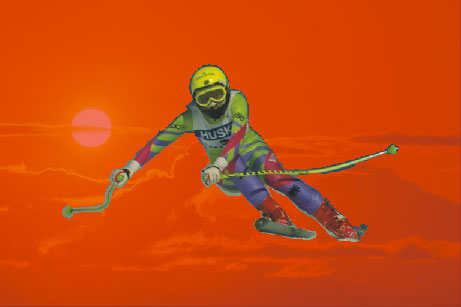
- Schritt 4. Activate the Object Pick Tool in the Toolbar and move the skier a bit.
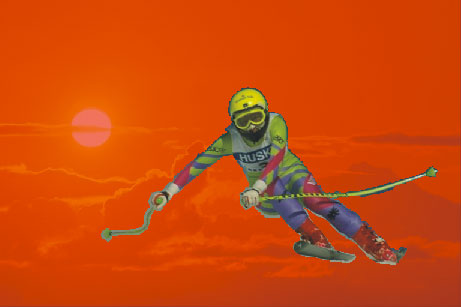
- Schritt 5. Rufen Sie den Befehl Mask -> Invert zweimal auf. Dieser Trick ändert nichts vom Aussehen aber ohne das ist das Plugin in Corel Photo-Paint nicht anwendbar.
- Schritt 6. Rufen Sie das Plugin AKVIS Chameleon mit dem Befehl Effects -> AKVIS -> Chameleon auf.
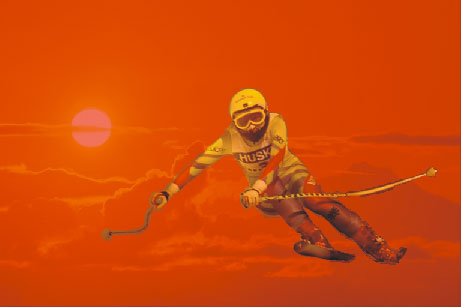
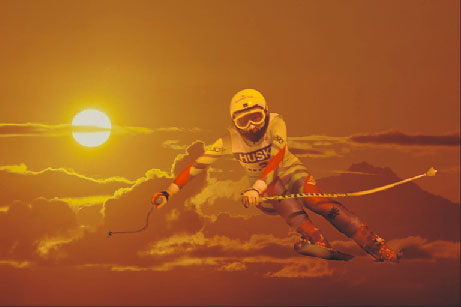
- Schritt 7. Heben Sie die Auswahl mit dem Befehl Mask -> Remove auf. Die Fotocollage ist fertig.
Chameleon v. 12.2 - 10-Tage-Testversion
