Восстановление фотографии Цыганский табор
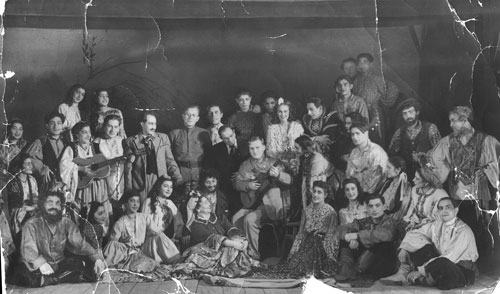
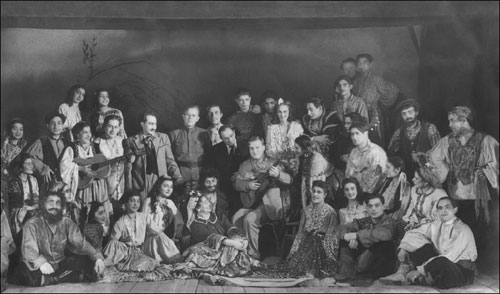
В нашем архиве есть очень старая фотография цыганского табора. Она сильно повреждена, края ободраны, перегибы во многих местах портят изображение.
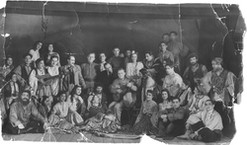
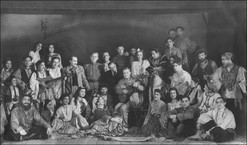
Отметим, что изображение обладает исторической ценностью. Это настоящий памятник культуры, та информация о традициях древнего народа, которую хотелось бы донести до будущих поколений.
Однако с годами такие архивные, музейные фотографии не становятся лучше, и часто, чтобы сохранить память, изображения переводят в цифровой вид. В таких случаях можно применить новейшие компьютерные технологии для того, чтобы улучшить качество фотографии.
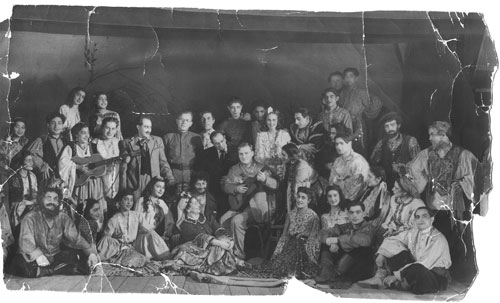
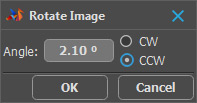
Подготовим фотографию для ретуши. Загрузим ее в графический редактор (например, AliveColors). Сначала необходимо повернуть изображение, выбрав команду Изображение -> Трансформация изображения -> Повернуть на... и введя значение 2,1° против часовой стрелки.
Затем обрежем все ненужные участки изображения, на которых нет никакой полезной информации. Для этого на панели инструментов выбрать Кадрирование  (клавиша C), выделить рамкой изображение, и, нажав на Enter, удалить всё, что не попало в кадр.
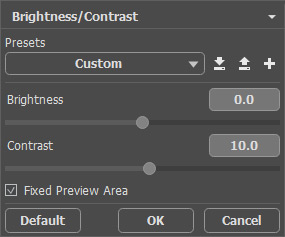
Теперь необходимо поднять контрастность фотографии. Сделаем это следующим способом. Выберем в меню Изображение команду Регулировка -> Яркость/Контраст и в строке Контраст поставим значение 10.
Запустим плагин Ретушер. В меню Эффекты выберем строку АКВИС -> Ретушер. Выделим области для ретуширования.
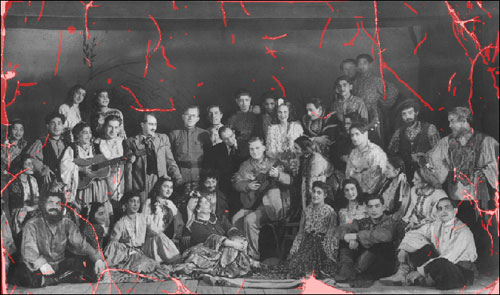
Для того, чтобы программа начала работу по восстановлению выделенной области, нужно нажать на кнопку  . Выделенная область залита красным цветом. По мере того, как идет восстановление, красная "заливка" исчезает, уступая место восстановленной текстуре. После того, как плагин закончил работу, а на изображении не осталось выделенных областей, нажимаем на кнопку
  для того, чтобы применить восстановление. Окно плагина Ретушер закрывается, и перед нами вновь фотография, открытая в редакторе.
Мы видим, что плагин очень неплохо справился с поставленной перед ним задачей.
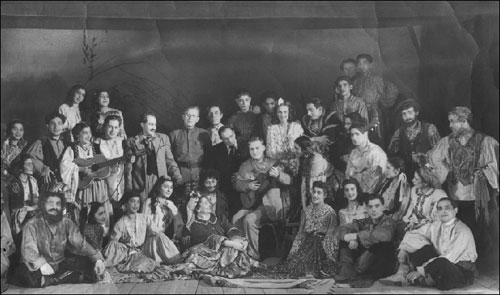
Однако еще есть некоторые изъяны, например легкая "помятость" фона в тех местах, где раньше были перегибы на фотографии. Здесь можно легко поправить ситуацию с помощью инструментов:
 - Размытие, клавиша K;
 - Кисть-хамелеон, клавиша S;
 - Размазывание, клавиша K.
 - Штамп, клавиша S.
После завершения ретуширования получим изображение:
Ретушер v. 12.2 - Попробовать бесплатно
