Описание рабочей области
Программа Фотокоррекция может работать как отдельная программа или как плагин к графическому редактору.
Запустить отдельную программу можно обычным способом.
Для вызова плагина необходимо открыть изображение в редакторе, а затем выбрать пункт АКВИС –> Фотокоррекция из меню фильтров.
Окно программы Фотокоррекция выглядит следующим образом:
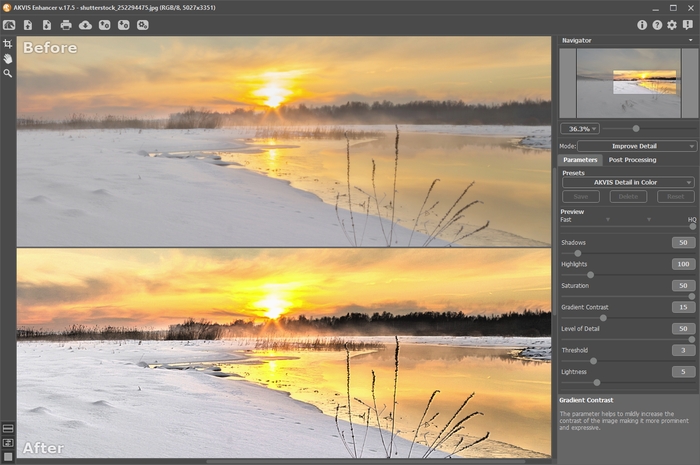
Элементы окна программы:
Большую часть окна программы Фотокоррекция занимает Окно изображения с закладками До и После. В закладке До находится исходное изображение, в закладке После - результат обработки. Переключаться между ними можно щелчком левой кнопки мыши.
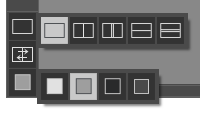
Настроить внешний вид Окна изображения и закладок можно с помощью кнопок, расположенных в нижней части Панели инструментов.
В верхней части окна программы расположена Панель управления с кнопками:
- Кнопка
 позволяет перейти на домашнюю страницу программы Фотокоррекция.
- Кнопка
 (только в отдельной программе) предназначена для открытия изображения, которое будет редактироваться. Открыть изображение можно с помощью сочетания клавиш Ctrl+O на Windows, ⌘+O на Mac.
При щелчке правой кнопкой мыши будет показан список последних использованных файлов, сортированных по времени открытия. Длина списка задаётся в окне изменения настроек программы.
- Кнопка
 (только в отдельной программе) предназначена для сохранения на диск отредактированного изображения. Для сохранения изображения можно использовать сочетание клавиш Ctrl+S на Windows, ⌘+S на Mac.
- Кнопка
 (только в отдельной программе) предназначена для вывода изображения на печать. Для вызова диалога печати можно использовать сочетание клавиш Ctrl+P на Windows, ⌘+P на Mac.
- Кнопка
 предназначена для загрузки сохраненных ранее предустановок из файла с расширением .enhancer.
- Кнопка
 предназначена для записи предустановок в отдельный файл с расширением .enhancer. В файл можно сохранить любое количество пресетов.
- Кнопка
 (только в отдельной программе) вызывает диалоговое окно пакетной обработки фотографий.
- Кнопка
 (в режимах Допечатная обработка и Тоновая коррекция) запускает процесс обработки всего изображения.
- Кнопка
 (только в плагине) предназначена для применения результатов и закрытия окна плагина Фотокоррекция.
- Кнопка
 предназначена для вызова сведений о программе.
- Кнопка
 (либо клавиша F1) предназначена для вызова справки помощи по программе.
- Кнопка
 вызывает диалог изменения Настроек программы.
- Кнопка
 вызывает панель оповещений со свежими новостями о программе.
Слева от Окна изображения находится Панель инструментов c вспомогательными инструментами:
- Кнопка
 (в режимах Допечатная обработка и Тоновая коррекция) включает и выключает окно предварительного просмотра.
- Кнопка
 (только в отдельной программе) активирует инструмент Кадрирование. С помощью данного инструмента можно отсечь часть изображения, оставив нужный фрагмент.
- Кнопка
 активирует инструмент Рука, который позволяет двигать фотографию, когда она не помещается в Окне изображения при выбранном масштабе. Для перемещения необходимо нажать на кнопку, подвести курсор к изображению и, удерживая левую кнопку мыши нажатой, передвинуть в нужную сторону.
Двойным щелчком по кнопке изображение масштабируется под размер окна программы.
- Кнопка
 активирует инструмент Лупа, предназначенный для изменения масштаба изображения. Для увеличения масштаба необходимо щёлкнуть левой кнопкой мыши по изображению в окне программы. Для уменьшения масштаба изображения щелчок производится с нажатой клавишей Alt.
Двойным щелчком по кнопке можно развернуть изображение в натуральную величину (100%).
Перемещение по изображению и масштабирование осуществляется с помощью Навигатора. Рамкой в Навигаторе отмечена та часть изображения, которая в данный момент является видимой в Окне изображения; области за пределами рамки будут затенены. Рамку можно перетаскивать, меняя видимую часть изображения. Для перемещения необходимо поместить курсор внутрь рамки и, удерживая левую кнопку мыши, выполнить перетаскивание.
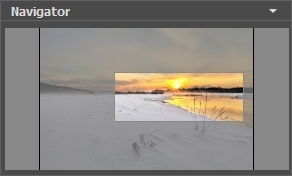
Для прокрутки изображения в Окне изображения можно использовать полосы прокрутки или нажать на пробел и перетаскивать изображение левой кнопкой мыши. Прокруткой колёсика мыши изображение можно перемещать вверх-вниз, удерживая Ctrl на Windows, ⌘ на Mac – вправо-влево, удерживая Alt на Windows, Option на Mac − масштабировать. При щелчке правой кнопкой мыши на полосе прокрутки появляется меню быстрых перемещений.
С помощью ползунка можно масштабировать изображение в Окне изображения. При перемещении ползунка вправо происходит увеличение масштаба изображения; влево − уменьшение масштаба.
Также масштаб изображения изменится, если ввести в поле масштабирования новый масштабный коэффициент. Часто используемые масштабы помещены в выпадающее меню поля масштабирования.
Для увеличения масштаба изображения можно воспользоваться клавиатурными сокращениями: + и Ctrl++ (⌘++ на Mac); для уменьшения масштаба - и Ctrl+- (⌘+- на Mac).
Под Навигатором расположена Панель настроек с параметрами выбранного режима обработки.
На панели Предустановки понравившиеся настройки программы можно сохранить и использовать в дальнейшем.
Внизу на Панели настроек выводится подсказка: краткое описание параметров и кнопок, на которые наведён курсор. Изменить местоположение окна подсказки можно в Настройках программы.
Фотокоррекция v. 17.8 - Попробовать бесплатно
