Graphic software for Windows Mac graphic software  
AKVIS ニュースの購読を申し込むには, 電子メールアドレスを入力してください。
 
  
  プログラム     ダウンロード     サイバーショップ     チュートリアル     サポート     会社情報
en  fr  de  es  pt  it  jp  ru    
 

チュートリアル: AKVIS Enhancer

バッチ処理


バージョン5.0以降、AKVIS Enhancer プラグインは、連続した画像へプログラインを適用するためのバッチ処理機能が提供されています。

バッチ処理は、同じカメラ設定で撮影した同じ状況の複数の写真を訂正する必要がある場合にとても役立ちます。この方法では、 AKVIS Enhancerの同じ設定をイメージに保存されたフォルダに適用することができます。 写真を個別に編集する必要がありません。

バッチ処理を利用したことのない方でも簡単に理解することができます。まず、アクションを作成し、それをPhotoshopの写真フォルダに適用します。

例えば、フランスの最も感動的な場所の一つベルサイユ宮殿で撮った連続した写真を持っているとします。 すべての写真が全体に暗くなっています。

  • 1. まずはじめに、2つのフォルダを作成します。例えば、ベルサイユ-オリジナルベルサイユ-Enhancer後を作成します。 写真をフォルダ "ベルサイユ-オリジナル"にコピーします。編集した写真は、"ベルサイユ-Enhancer後" フォルダに保存されます。
  • 2. Adobe Photoshopでオリジナルのファイルの1つを開きます。この写真を使って、AKVIS Enhancerの設定を調整して、アクションを作成します。
    One of series of Versilles photos
  • 3. [アクション]パレットを開き、 [新規セットの作成]ボタンをクリックします。 ダイアログ ボックスでアクションセット名を入力します。例えば、AKVIS アクションとします。
  • 4. 次に、新しいアクションを記録します。 [新規アクションの作成]ボタンをクリックし、 ダイアログボックスに新しいアクション名を入力します。例えば、Enhancerとします。

    [記録]ボタンを押すと、すぐに操作の録音が開始されます。

    Actions palette
  • 5. AKVIS Enhancer プラグインを呼び出して、オプション パラメータを設定します。
    AKVIS Enhancer window with chosen parameters
  • 6. Apply をクリックします。 プラグイン ウィンドウが終了し、Photoshopの作業領域に編集された写真が表示されます。Enhancerアクションの[アクション]パネル には、新しい行 AKVIS Enhancerが表示されます。
    Actions palette
  • 7. 操作はまだ記録中です。その間に、編集した写真を保存します。そのためには、[ファイル]メニューから[名前を付けて保存]を選択し、画像を"ベルサイユ-Enhancer後"フォルダに保存します。
  • 8. [アクション]パレット下部の[再生/記録の停止]を押して、操作の記録を停止します。
    Action recording is stopped
  • 9. "ベルサイユ-Enhancer後"フォルダに保存したファイルを削除します。
  • 10. アクションが作成され、写真をバッチ処理する準備ができました。エディタの[ファイル]メニューから[自動]->[バッチ処理]を選択します。
  • 11. [バッチ]ダイアログで、すべてのデータとパラメータを設定します。
    • [セット]ドロップダウン コンボボックスで、"AKVIS Actions"エントリを選択し、[アクション]コンボボックスで、"Enhancer"を選択します。

    • [ソース]コンボボックスには、ソース フォルダが表示されています。フォルダ エントリでは、特定のフォルダを指定することができます。[選択]ボタンをクリックして、"ベルサイユ-オリジナル"フォルダを選択します。

    • [ファイルを開く]コマンドをアクションに録音していないので、["開く"コマンドを無視] チェックボックスは、無効にしてください。

    • [実行後]コンボボックスでは、フォルダ エントリを選択し、[選択]ボタンを選択後、 "ベルサイユ-Enhancer後" フォルダを選択します。

    • ["別名で保存"コマンドを省略]チェックボックスを有効にします。

    • [ファイルの名前]セクションでは、編集したファイルの作成先のファイル名構造を選択します。 ファイル名を変更しない場合は、最初のコンボボックスで、ドキュメントの名前を、次で拡張子を選択します。

    Batch dialogue box with settings
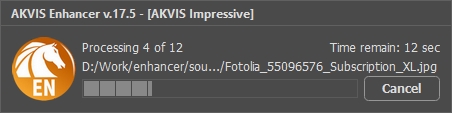
  • 12. すべての準備ができたら、[OK]ボタンをクリックするだけです。Adobe Photoshopエディタは、"ベルサイユ-オリジナル"フォルダのすべての写真を一つ一つ処理して、それらを"ベルサイユ-Enhancer後"フォルダに保存します。 Photoshop がバッチ処理で忙しくなる間、他の作業が行えます。
 
AKVIS Enhancer プラグイン AKVIS Enhancer プラグイン
   — ワークスペース — ワークスペース
   — Enhancerモード
 — Enhancerモード
   — フォーカス モード
 — フォーカス モード
   — バッチ処理 — バッチ処理
AKVIS Enhancer - HDR AKVIS Enhancer - HDR
   — ワークスペース — ワークスペース
   — Enhancerモード
 — Enhancerモード
   — フォーカス モード — フォーカス モード
   — 連続した写真の処理(HDRモード) — 連続した写真の処理(HDRモード)
   — HDRIとは? — HDRIとは?
操作例 操作例
   — 街路 — 街路
   — 庭で遊ぶ子供 — 庭で遊ぶ子供
   — 高地の風景(HDR) — 高地の風景(HDR)
   — 大型トラック — 大型トラック
   — 古代都市 — 古代都市
   — シカ — シカ
   — 教会 — 教会


   プライバシー | サイトマップ | Web サイトの検索 | English  | Français  | Deutsch  | Español  | Português  | Italiano  | 日本語  | Pусский  | © 2004-2008, AKVIS Software Inc. All rights reserved.