古いポストカードに色付け
作業途中の保存データを元に、色を自分の好みに合わせて変えることができます。アーカイブをダウンロードすると、元のイメージとストロークの情報が保存されたファイル(*.strokes)が含れます。詳細は、こちらをご覧ください。
白黒の写真は、白黒の写真なりの良さがあります。しかし、グレースケールの写真をカラーに変えるだけで、いろいろと新しい面が見えてくる場合があります。ここでは、白黒の絵はがきを色付けする方法を紹介します。
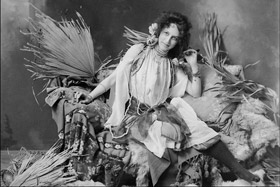
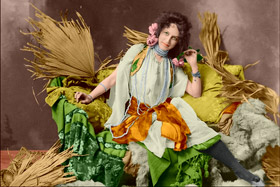
このチュートリアルではプラグイン版を使用していますが、スタンドアロン版でも、同じ方法で同様の結果が得られます。
以下の手順を実行するだけで、このポストカードの印象はがらっと変わるでしょう。
- ステップ 1: フォトエディターで画像を読み込みます。
- ステップ 2: AKVIS Coloriage AIのプラグイン版を呼び出します。AliveColors の場合は、[Effects] > [AKVIS」 > [Coloriage AI]、Adobe Photoshop の場合は、[フィルタ] > [AKVIS」 > [Coloriage AI]、Corel Photo-Paintの場合は、[効果] > [AKVIS] > [Coloriage AI] の順に選択します。
- ステップ 3: 画像の各オブジェクトに付ける色を指定します。
 を使って、比較的大きめのオブジェクト(ガードル、ドレス、クッション、織物、ソファーの毛皮など)の輪郭をその境界に沿ってゆっくりと描画していきます。
細部を色付けする場合は、より細い線を描画します。たとえば、真珠のアクセサリーを色付けする場合、真珠をつないでいる糸に沿ってはみ出さないように線を描画します。目を色付けする場合は、眼球と白目の部分を区別して描画します。
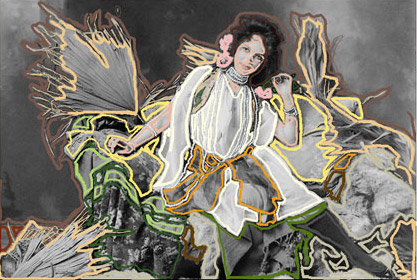
- ステップ 4:
 をクリックして、色付け処理を開始します。色付けされた画像が[処理後]タブに表示されます。
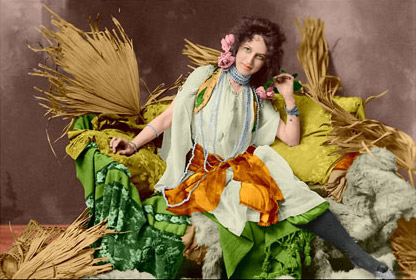
- ステップ 5:
 をクリックして色付け結果を適用し、プラグイン ウィンドウを閉じます。
Coloriage AI v. 15.7 - 10日間の評価期間
