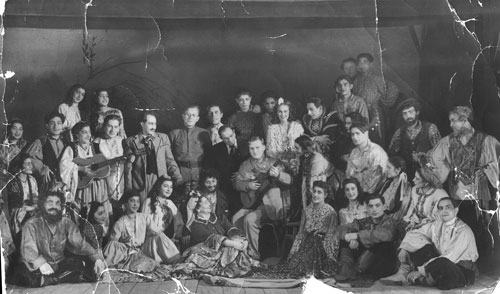
Photo historique: bande de gitans
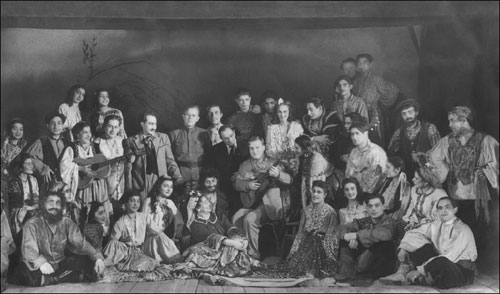
Voici une photo d'une bande de gitans. La photo est très endommagée et couverte de nombreuses rayures et plis. Les bords sont déchirés. Il faut noter que la photo a la valeur historique car elle reflète la culture d'une nation.
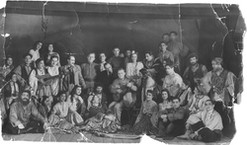
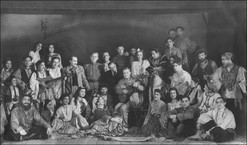
Les gitans mènent la vie nomade et leurs photos sont rares. Ici nous pouvons voir les costumes et les instruments de gitans. Il faut garder la photo pour les futures générations.
Avec le temps les photos d'archives dégradent. Pour conserver les images on les digitalise. Dans ce cas nous devons appliquer les technologies du traitement d'image pour augmenter la qualité des photos.
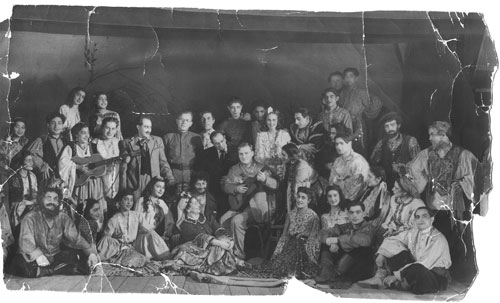
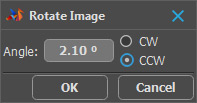
Tout d'abord il faut préparer la photo pour la retouche. Ouvrons la photo balayée en AliveColors (vous pouvez employer d'autres logiciels de retouche photo et choisir les commandes appropriées). Nous tournons l'image en appelant la commande Image -> Transformer l'image -> Rotation de... et entrons la valeur de 2,1° CCW.
Ensuite il faut couper les parties de l'image qui ne contiennent pas de l'information utile. À cette fin nous prenons l'outil Recadrage  (ou appuyons sur la touche C du clavier). Choisissez la partie de l'image qui doit rester et appuyer sur Enter. Les parties de l'image qui sont en dehors de la sélection seront enlevées.
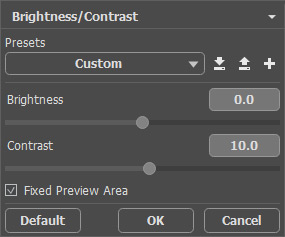
Maintenant il faut améliorer le contraste de la photo. Nous le ferons de la manière suivante. Sélectionnons la commande Image -> Réglage -> Luminosité/Contraste et entrons la valeur de 10 dans le champ Contraste.
Appelez le plug-in AKVIS Retoucher: pour cela utilisez la commande Effets –> AKVIS –> Retoucher.
Augmentez l'échelle de l'image et sélectionnez les défauts avec l'outil Sélection rapide  .
.
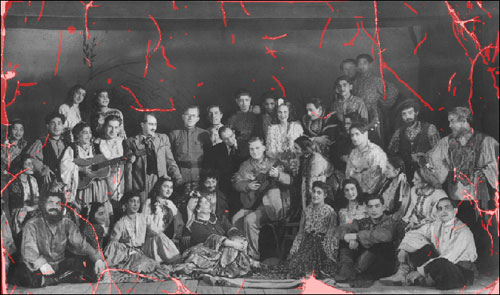
Pour commencer le processus de la restauration appuyez sur le bouton  . Les zones sélectionnées sont surlignées en rouge. Au fur et à mesure que Retoucher restaure les zones endommagées, le remplissage disparaît donnant lieu aux textures restaurées.
Quand le processus de la restauration est finie, appuyez sur le bouton  pour appliquer le résultat de la restauration.
La fenêtre de Retoucher se ferme et nous voyons la photo dans la zone de travail de AliveColors.
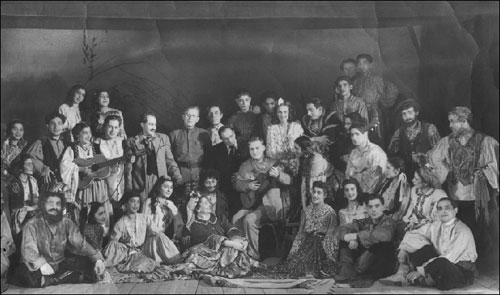
Le Plugin a exécuté bien sa tâche. Mais il y a toujours quelques imperfections, par exemple, la différence légere entre le fond et les plis enlevés. On peut les retoucher en utilisant les outils de correction de AliveColors :
 - Flou (K);
 - Tampon Caméléon (S);
 - Doigt (K).
 - Tampon de clonage (S).
Après application des outils, on voit la photo suivante :
Retoucher v. 12.2 - 10 jours d'essai
