Palette Historique
La palette Historique n'est disponible qu'en version Home Deluxe et Business.
La palette Historique montre la liste de toutes les modifications apportées au fichier. En cliquant sur un élément dans la liste, vous revenez l'image à l'état correspondant.
En haut de la palette, près de la vignette de l'image, on voit l'information sur le fichier: son nom, sa taille (en pixels), son modèle de couleurs, la date de création.
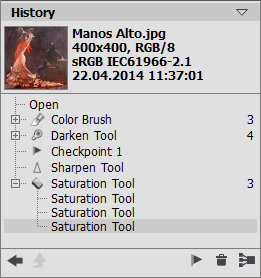
L'histoire des modifications
L'histoire des modifications est organisée de façon linéaire. Cela signifie que si vous revenez à un état au milieu de la liste et modifiez le fichier, toutes les modifications qui suivaient cet état seront supprimées, sauf les points de repère qui sont placés à la tête de la liste. Si vous sélectionnez le point Ouvrir dans la liste, le fichier revient à son état initial (avant toutes les modifications).
Près de chaque élément de la liste on voit l'icône de l'outil correspondant. Les modifications successives apportées par le même outil sont classées dans un groupe. Le nombre gris à droite du groupe affiche le nombre d'éléments. La liste des éléments dans un groupe peut être cachée et affichée avec un clic sur "+" à gauche du nom de l'outil.
Il y a les boutons suivants au bas de la palette Historique:
-
Le bouton Annuler/Rétablir l'état
 et
et  . À la différence des boutons
  et
et  qui permettent d'annuler/restaurer les éléments de la liste l'un après l'autre, ce bouton restaure tous les éléments avant le dernier changement. Ce bouton permet d'annuler l'effacement des plusieurs éléments (par exemple, après la commande Supprimer les états
  ou Réduire le groupe
  .
.
-
Le bouton Sortir
 n'est active que dans le mode Clonage artistique. Ce mode permet de sortir du mode sans appliquer les modifications.
-
On peut conserver certains états en utilisant les points de repère - le bouton Créer un point de repère
 Chaque point de repère reçoit un nom successif (Point de repère1, Point de repère2, etc.) Le point de repère ne retient pas l'histoire des modifications, mais conserve l'état du fichier après celles-ci. Pour renommer un point de repère, double-cliquez sur son nom, entrez un nouveau nom et appuyez sur Entrée (Macintosh: Retour).
-
En appuyant sur le bouton Supprimer les états vous supprimez toutes les modifications sous l'état choisi, mais les points de repère seront conservés et portés à la tête de la liste. Si on appuie ce bouton quand un point de repère est sélectionné, ce point de repère sera supprimé.
-
Le bouton Réduire le groupe réduit la liste des modifications dans un groupe à un seul état, en supprimant l'histoire individuelle de chaque élément.
