Scheda Storia
La scheda Storia è disponibile solo nelle versioni Home Deluxe e Business, non per la versione Home sia Plugin che Standalone.
La scheda Storia mostra l’elenco di ogni modifica apportata al file. Facendo clic su un elemento nella lista è possibile ripristinare il file ad uno stato precedente.
Nella parte superiore della scheda, vicino alla miniatura dell’immagine, si possono vedere le informazioni sul file: nome, dimensioni (in pixel), modalità colore, profilo, data ed ora della creazione.
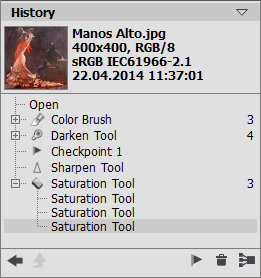
Cronologia delle modifiche
La storia delle modifiche è organizzata in modo lineare. Ciò significa che se si ritorna a qualsiasi stato intermedio e si applica quell’azione, tutte le modifiche successive a tale azione verranno rimosse in modo definitivo, fatta eccezione per i punti di controllo (che, se creati, saranno posti in cima alla lista). Selezionando Apri il file ritornerà al suo stato originale (prima delle modifiche).
Tutte le modifiche apportate vengono mostrate con l’icona ed il nome dello strumento corrispondente. Le modifiche eseguite con lo stesso strumento (due o più) sono organizzate in gruppo; il numero di elementi di un gruppo è indicato da una cifra posizionata a destra. L'elenco degli elementi di un gruppo può essere nascosto o visualizzato premendo su "+" a sinistra dell'icona dello strumento.
I seguenti pulsanti sono nella parte inferiore della scheda Storia:
-
I pulsanti Annulla/Torna allo stato
 e
e  passano tra due stati della lista.
A differenza dei pulsanti
 e
e  che servono per annullare/ripristinare le voci in elenco uno dopo l'altro, questi pulsanti permettono di ripristinare tutti gli elementi della Storia annullando l'eliminazione di più elementi, ad esempio, dopo il comando Elimina stati
  o Comprimi gruppo
  .
.
-
Il tasto Esci
 è attivo solo nella modalità Clonazione artistica del Pennello camaleonte. Esso consente di uscire dalla modalità senza applicare le modifiche.
-
I singoli stati di un elenco possono essere conservati creando un punto di controllo con il pulsante Crea un punto di controllo
 .
.
Ogni punto di controllo che viene aggiunto prende il nome in successione (Punto di controllo 1, Punto di controllo 2, ecc).
Il punto di controllo non ha più la storia di tale elemento ma mantiene la modifica apportata ad esso.
Per rinominare un punto di controllo, fare doppio clic sul nome, immetterne uno nuovo e premere Invio (Mac: Ritorno).
-
Premendo il pulsante Elimina stati tutti i cambiamenti dopo lo stato selezionato saranno eliminati, ma i parametri di riferimento saranno conservati e portati in cima alla lista. Se questo pulsante viene premuto quando un punto di controllo è selezionato, esso verrà eliminato.
-
Il pulsante Comprimi gruppo riduce l'elenco delle modifiche di un gruppo, creando un unico atato ed eliminando la storia individuale di ogni elemento. Dopo questa operazione i singoli elementi di un gruppo non potranno più essere modificati.