Paleta Histórico
A paleta Histórico está disponível apenas nas versões Home Deluxe e Business.
A paleta Histórico apresenta a lista de todas as alterações feitas em um arquivo. Clicando em um item da lista, você pode reverter o arquivo a um estado prévio.
No alto da paleta, próximo a uma miniatura da imagem, encontram-se as informações do arquivo: nome, tamanho (em pixels), modo de cor, perfil, e data e hora de criação.
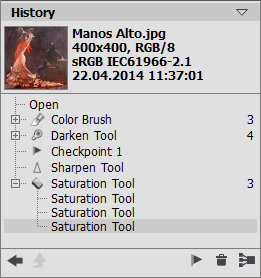
Histórico de alterações
O histórico de alterações encontra-se arranjado de maneira linear. Isto significa que se você retornar a qualquer estado intermediário e aplicar uma ação, todas as ações posteriores na lista serão permanentemente removidas, exceto pelos pontos de controle (que serão colocados no topo da lista). Selecionar Abrir na lista retorna o arquivo a seu estado inicial (antes de qualquer alteração).
Todas as alterações feitas são mostradas com seus ícones correspondentes. Quaisquer alterações sucessivas feitas pela mesma ferramenta (duas ou mais) são reunidas em um grupo; o número de elementos em um grupo é mostrado por um número em cinza à direita do ícone. A lista de elementos em um grupo pode ser contraída e expandida clicando-se no "+" à esquerda do nome da ferramenta.
Os seguintes botões encontram-se na parte de baixo da paleta Histórico:
-
O botão Desfazer/Refazer
 e
e  alterna entre dois estados da lista. Em contraste aos botões
  e
e  , que permitem retroceder/avançar um passo na lista, esse botão permite restaurar o histórico após a última alteração. Utilize esse botão se você quiser restaurar o histórico após os comandos Apagar
  ou Reunir grupo
  .
.
-
O botão Abandonar modo
 é ativo apenas no modo Clonagem artística. Permite sair do modo sem aplicar as alterações.
-
Estados individuais na lista podem ser preservados utilizando-se pontos de controle, com o botão Criar ponto de controle
 . Cada ponto de controle adicionado recebe um nome em ordem crescente (Ponto de controle 1, Ponto de controle 2, etc). O ponto de controle não possui mais o histórico daquele elemento, mas retém a alteração feita.
Para renomear um ponto de controle, dê um duplo clique no nome, entre um novo valor e pressione Enter (Macintosh: Return).
-
Pressionando-se o botão Apagar estados todos os estados abaixo do selecionado serão removidos, e todos os pontos de controle serão trazidos para o topo da lista. Se o botão for pressionado enquanto um ponto de controle estiver selecionado, este será excluído.
-
O botão Reunir grupo reúne a lista em um grupo e a combina em um único estado, removendo o histórico individual de cada elemento. Após este botão ser pressionado, elementos individuais em um grupo não podem ser editados.