Protokoll
Die Protokoll-Palette ist nur in den Home Deluxe und Business Versionen vorhanden.
Die Protokoll-Palette zeichnet jeden Schritt der Bildbearbeitung auf. Mit einem Klick auf einen Eintrag in der Liste können Sie zu einem früheren Schritt zurückkehren.
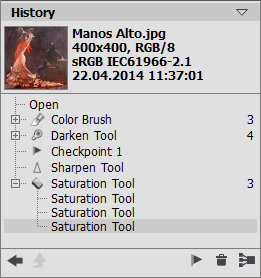
Im oberen Teil der Palette, neben der Miniaturansicht des Bildes, wird die Information über die Datei angezeigt: Name, Größe (in Pixeln), Farbmodus, Profil und Datum.
Änderungsprotokoll
Das Änderungsprotokoll wird als lineare Baumstruktur dargestellt. Wenn Sie einen der Schritte wählen und das Bild mit einem Werkzeug ändern, werden alle nachgelagerten Einträge aus der Liste gelöscht (nur die Kontrollpunkte bleiben erhalten). Wenn Sie den Befehl Öffnen aus der Liste auswählen, wird die Datei in ihre ursprüngliche Form gebracht.
Neben jedem Eintrag sieht man das Symbol des entsprechenden Werkzeugs. Wenn man das Bild mit dem gleichen Werkzeug mehrmals bearbeitet, werden diese Änderungen gruppiert (wenn sie auf einander folgen). Die Anzahl der Elemente in der Gruppe wird auf rechts von der Gruppe angezeigt. Die Liste der Elemente in der Gruppe kann durch einen Klick auf "+" auf- und zugeklappt werden.
Es gibt folgende Schaltflächen unter der Protokoll-Palette:
-
Die Schaltflächen Bildstatus löschen/wiederherstellen
 /
/  . Im Unterschied zu den Schaltflächen
  und
und  die nur Schritte einen nach dem anderen annullieren/widerherstellen können, schaltet diese Schaltfläche zwischen zwei Bildstatus um. Mit dieser Schaltfläche kann man die Befehle Schritte löschen
  oder Gruppe zuklappen
  rückgängig machen.
-
Die Schaltfläche Modus beenden
 ist nur im Modus Kunstklonen aktiv und erlaubt es, den Modus zu verlassen, ohne die Änderungen anzuwenden.
-
Man kann einzelne Bildstatus mit dem Befehl Kontrollpunkt erstellen
 erhalten. Das Programm speichert das Ergebnis der Änderungen, aber nicht die Schritte, die zu diesem Ergebnis geführt haben. Jeder Kontrollpunkt bekommt die entsprechende Nummer in der Reihe: Kontrollpunkt 1, Kontrollpunkt 2 usw.
Um einen Kontrollpunkt umzubenennen, doppelklicken Sie auf den Namen des Kontrollpunktes, geben einen neuen Namen ein und drücken die Eingabetaste (Mac: Return).
-
Durch Klick auf Schritte löschen werden alle Schritte unter dem ausgewählten Eintrag gelöscht. Dabei bleiben alle Kontrollpunkte erhalten. Wenn man diesen Befehl zu einem Kontrollpunkt anwendet, wird er auch entfernt.
-
Durch Klick auf Gruppe zuklappen reduziert man die Liste der Änderungen in einer Gruppe zu einen Status. Nachdem Sie diese Taste gedrückt haben, können Sie die einzelnen Schritte nicht mehr bearbeiten.
