Paleta Historia
La paleta Historia está disponible solamente en las versiones Home Deluxe y Business.
La paleta Historia muestra la lista de todos los cambios hechos en un archivo. Pulsando sobre un punto de la lista, puede volver el archivo a un estadio anterior.
En la parte superior de la paleta, cerca de una miniatura de la imagen, está la información sobre el archivo: su nombre, tamaño (en píxeles), modo de color, perfil, y fecha de creación.
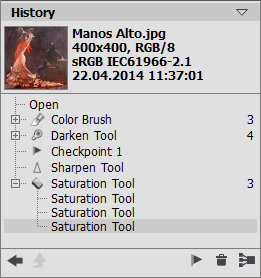
La historia de los cambios
La historia de los cambios está dispuesta de forma lineal. Esto significa que si vuelve a alguno de los estadios intermedios y aplica una acción, todas las acciones de la lista posteriores a él serán eliminadas permanentemente, excepto para los puntos de control (que serán colocados en la parte superior de la lista). Seleccionando Abrir de la lista, el archivo vuelve a su estado inicial (al que tenía antes de que se aplicasen los cambios).
Todos los cambios realizados se muestran con su icono correspondiente. Cualquiera de las sucesivas modificaciones realizadas con la misma herramienta (dos o más) son organizadas en un grupo; el número de elementos de un grupo aparece mediante un número gris a la derecha del icono. La lista de elementos de un grupo puede eliminarse y reabrirse presionando el signo “+” situado a la izquierda del nombre de la herramienta.
Los siguientes botones están en la parte inferior de la paleta Historia:
-
El botón Deshacer/Rehacer estado
 y
y  alterna entre dos estados en la lista. En contraste con los botones
  y
y  que permiten mover un paso hacia atrás o hacia delante en el listado, este botón permite restaurar el historial después del último cambio. Utilice este botón si desea restaurar la historia después de los comandos Eliminar estados
  o Cerrar grupo
  .
.
-
El botón Salir de modo
 está activo únicamente en el modo Clonación artística. Permite abandonar sin aplicar los cambios.
-
Estadios individuales en un listado pueden ser preservados utilizando puntos de control, con el botón Crear un punto de control
 . Cada punto de control que es añadido recibe un nombre en sucesión (Punto de control 1, Punto de control 2, etc). El punto de control ya no tiene la historia de ese elemento pero conserva el cambio realizado.
Para cambiar el nombre de un punto de control pulse dos veces el botón izquierdo del ratón sobre el nombre del punto de control, introduzca un nuevo nombre y presione Enter (Win: Intro, Mac: Retorno).
-
Presionando el botón Eliminar estados todos los estadios situados debajo de la acción seleccionada serán eliminados y todos los puntos de control serán trasladados a la parte superior del listado. Si presiona este botón mientras selecciona un punto de control, el punto de control será borrado.
-
El botón Cerrar grupo cierra o colapsa el listado de un grupo y lo combina en un solo estadio, eliminando la historia individual de cada elemento. Después de presionar este botón los elementos individuales del grupo no se pueden editar.