Retouche finale d'une photo colorisée
Le tutoriel a été créé par S.I Serikov dans Adobe Photoshop.
AKVIS Coloriage permet de créer une colorisation rapide et de bonne qualité. Mais un vrai artiste trouve toujours les moyens d'atteindre un résultat encore plus excellent.
- Nous ouvrons le portrait dans Adobe Photoshop et appelons le plug-in AKVIS Coloriage.
- Tracez un contour en dedans de chaque objet avec la couleur que vous avez choisi pour celui-ci.
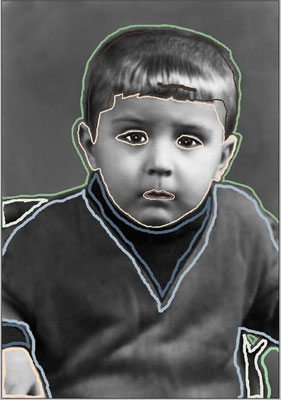
- Appuyez sur le bouton
 pour démarrez le processus de la colorisation.
 - Nous appliquons le résultat à l'image en appuyant sur le bouton
 .
.
- Sélectionnez la commande Image - Adjustments - Replace Color dans Adobe Photoshop;
- Activez l'outil Eyedropper (Pipette) pour sélectionner une couleur bleue foncée sur l'épaule du garçon;
- Réglez le paramètre Fuzziness de telle façon que dans la fenêtre Selection seul le pull-over soit visible;
- Réglez les paramètres Hue et Saturation;
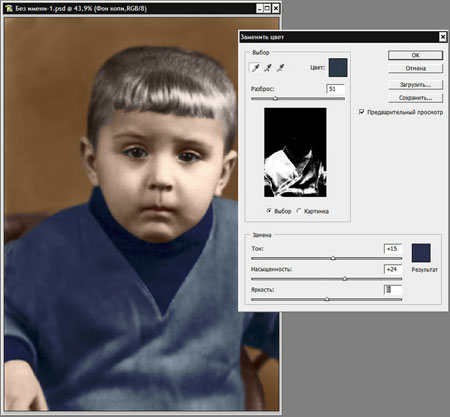
- Appliquez le résultat en appuyant sur le bouton OK.
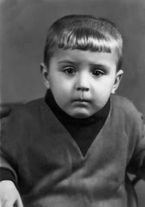
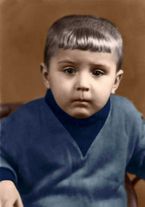
Dans ce tutoriel l'auteur nous raconte comment ranimer cette photo d'un garçon.
La photo a été prise dans les années 60s.
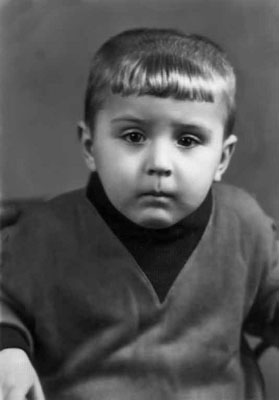
Premièrement on colorise la photo en utilisant le plug-in AKVIS Coloriage:
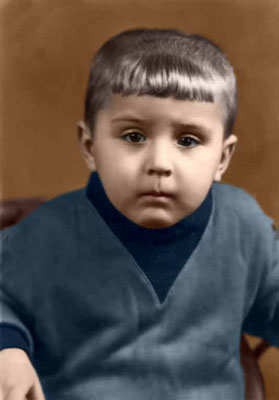
L'auteur a decidé de continuer à éditer la photo: il a appelé la commande Replace color (Remplacer couleurs) dans Adobe Photoshop et il a ajouté des teintes bleues au pull-over pour rendre les couleurs plus vives.
Suivez l'instruction:
On y voit deux images: à gauche - le portrait du garçon après la colorisation, à droite - le même portrait après la correction avec l'outil Replace color de Adobe Photoshop. Après la commande Replace color la photo est devenue plus vive car le pull-over du garçon a plus de teintes de la couleur bleue.
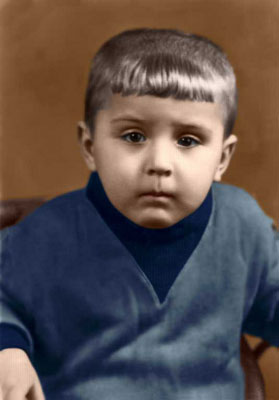
On peut utiliser cette technique pour ajouter des teintes aux photos colorisées avec le plug-in AKVIS Coloriage. On peut expérimenter avec des portraits, des photos de la nature, pour ajouter des nuances aux feuilles, à l'herbe.
Coloriage AI v. 15.7 - 10 jours d'essai
