Kleine Prinzessin
Das Beispiel wurde in der alten Version von SmartMask erstellt. Mit den neuen KI-basierten Tools können Sie das gleiche Ergebnis noch einfacher und schneller erzielen.
Der Autor dieses Tutorials ist Gordon Sisson.
Durch einen unpassenden Hintergrund kann ein Motiv chaotisch oder langweilig wirken. Man kann aber das Motiv freistellen und in einen anderen Hintergrund einsetzen. Normalerweise ist das Freistellen eine der unliebsamsten Aufgaben, die viel Genauigkeit, Geduld und Fleiß erfordert. Mit AKVIS SmartMask ist es möglich, den Hintergrund mit ein paar Mausklicks entfernen.
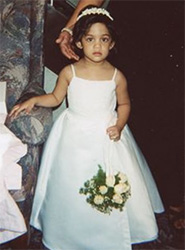
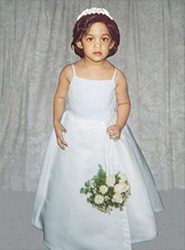
Dies ist ein Schnappschuss der Tochter eines Freundes von Herrn Sisson. Das Mädchen ist hübsch zurechtgemacht und in einer guten Pose, aber der Hintergrund ist sehr ablenkend.
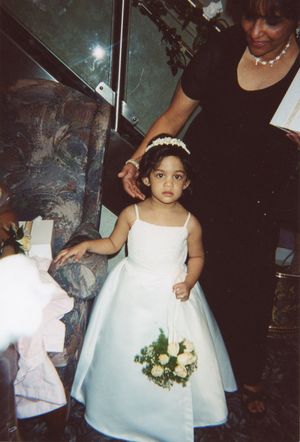
Originalfoto
Zuerst wurde das Foto mit hoher Auflösung eingescannt, um eine ausreichende Vergrößerung zu ermöglichen. Dann hat Herr Sisson das Bild ein wenig gedreht, um die Figur in eine natürlicher wirkende Vertikale zu bringen. Er hat dann den AKVIS Enhancer aufgerufen, um die Schattenausleuchtung im Bild so aufzubessern, dass die Umrisse der Haare sichtbar werden, die sonst mit dem dunklen Hintergrund der Kleidung der Mutter verschwommen waren.
-
Schritt 1. Öffnen Sie das Bild in AKVIS SmartMask.
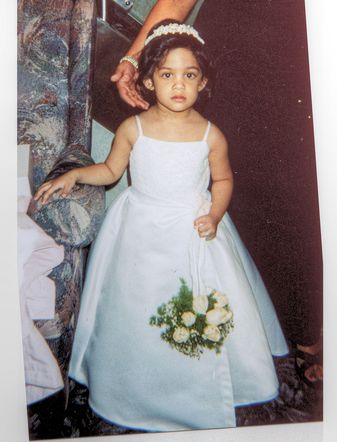
Foto von einem Mädchen -
Schritt 2. Nutzen Sie den blauen Erhalten-Stift
 , um die Umrisse der Figur im Bild zu markieren. Der Autor hat beim Zeichnen dieser Linie viel Sorgfalt walten lassen (was möglicherweise unnötig war) weil der Hintergrund stellenweise sehr ähnlich mit den angrenzenden Teilen der zu extrahierenden Figur war. Wenn Sie mit der gezeichneten Linie nicht zufrieden sind, nutzen Sie einfach das Radiergummi-Werkzeug
  , um Korrekturen vorzunehmen.
Benutzen Sie danach den roten Entfernen-Stift
 , um den Hintergrund zu umreißen.
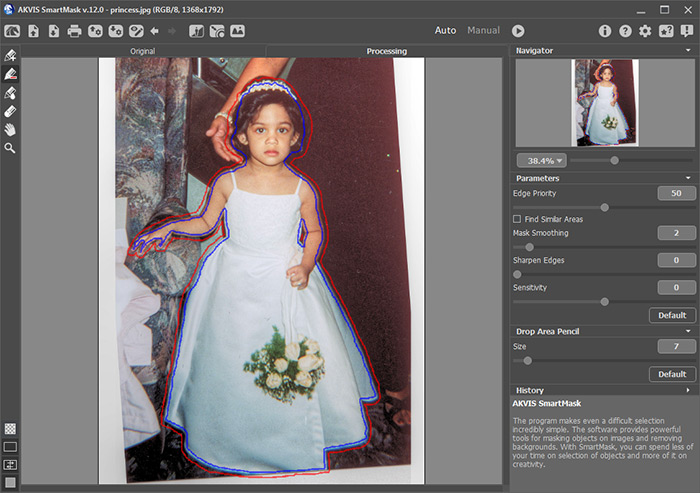
Linien der Stift-Werkzeuge im Auto-Modus -
Schritt 3. Drücken Sie den Button
 , um die Freistellung des Bildes vorzunehmen. Die Schaltfläche
  zeigt das Bild auf Transparentem Hintergrund.
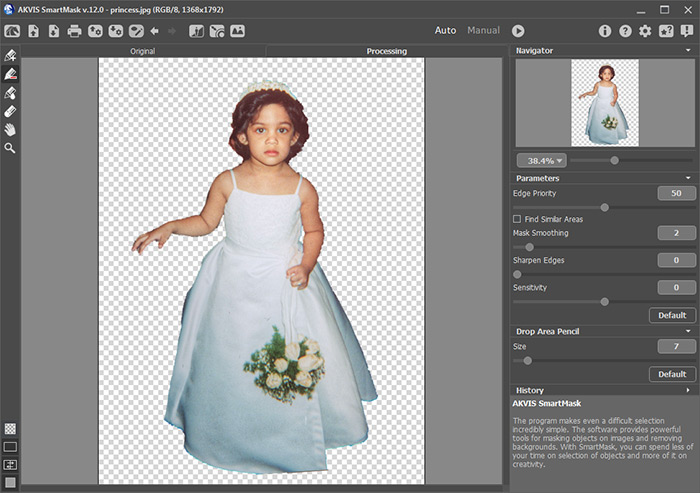
Bild auf transparentem Hintergrund -
Schritt 4. Wählen Sie den grünen Übergangsgrenze-Stift
 und vergrößern Sie die Pinselbreite. Mit dem Zoom-Slider sollte man hierzu den Kopf so groß wie möglich anzeigen lassen. Malen Sie nun über die Haarspitzen.
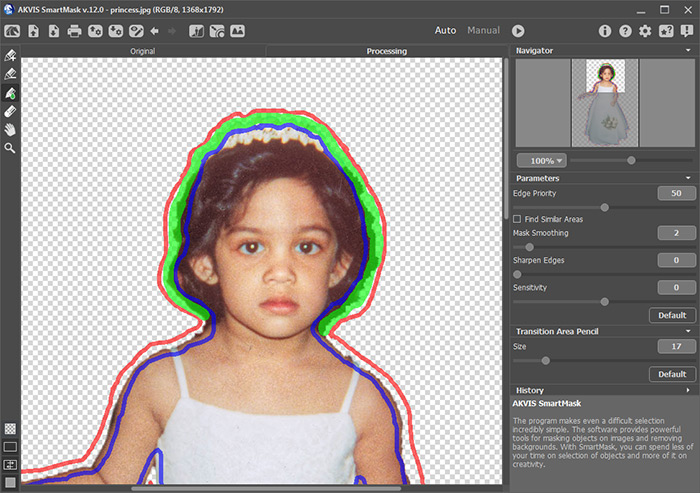
Arbeit im Auto-Modus -
Schritt 5. Durch Drücken auf den Button starten Sie erneut die Verarbeitung des Bildes.
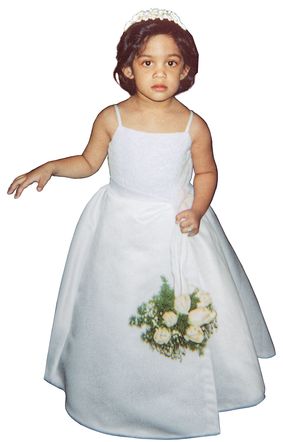
Bearbeitungsergebnis -
Schritt 6. Das Werk ist nun fast vollbracht, aber der Autor ist noch etwas unglücklich über die Pose des Mädchens. Im Original lag die rechte Hand der Kleinen auf einer Sofaarmlehne, nun hängt sie mitten in der Luft. Herr Sisson retuschiert den Arm in eine bessere Pose.
Es folgt eine kurze Aufbesserung durch AKVIS Noise Buster (wodurch auch Hauttöne angepasst werden). Noch ein bisschen Feintuning an den Bildrändern, und das neue Porträt ist fertig. Platzieren Sie das Bild auf einem neuen Hintergrund und arbeiten Sie wiederum etwas an den Übergängen an den Bildrändern. Mit ein bisschen mehr Schärfe ist hier dann auch schon das Ergebnis unserer Arbeit mit AKVIS SmartMask!
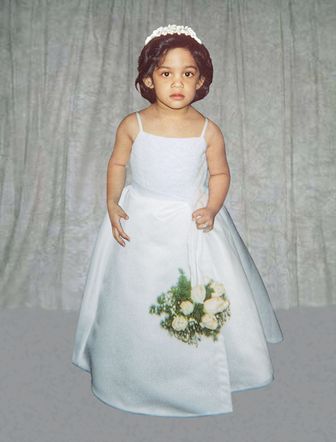
Bild auf neuem Hintergrund
SmartMask AI v. 15.1 - 10-Tage-Testversion
