Маленькая принцесса
Пример был сделан в старой версии программы SmartMask. Теперь данного эффекта можно добиться гораздо проще с помощью новых инструментов на основе ИИ.
Автор примера Gordon Sisson.
Очень часто приходится отделять человеческую фигуру от некрасивого или испорченного фона, и это весьма скучная, кропотливая, отнимающая много времени работа. Поэтому автор с нетерпением ждал случая испытать программу AKVIS SmartMask и поделиться своими впечатлениями.
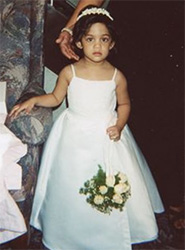
Исходное фото
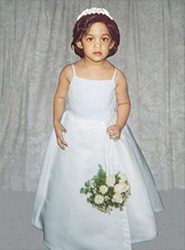
Результат
На этой фотографии изображена дочь знакомой мистера Сиссона. Малышка выглядит очень мило, но позади ужасный беспорядок.
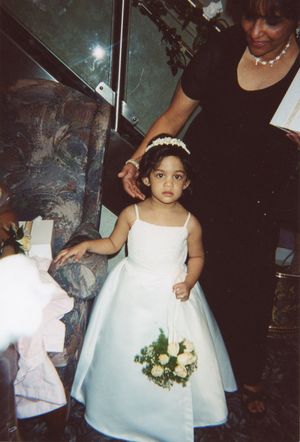
Исходное фото
Первое, что сделал Gordon Sisson - отсканировал фото с высоким разрешением, чтобы в дальнейшем его было проще увеличить. Потом для большей естественности позы он немного развернул изображение и выполнил кадрирование. Затем с помощью AKVIS Enhancer проявил детали в тёмных областях, чтобы видеть край причёски, который совершенно терялся на фоне женского платья. После этих преобразований можно было приступить к вырезанию фигуры.
-
Шаг 1. Открыть изображение в отдельной программе AKVIS SmartMask, нажав кнопку
 .
.
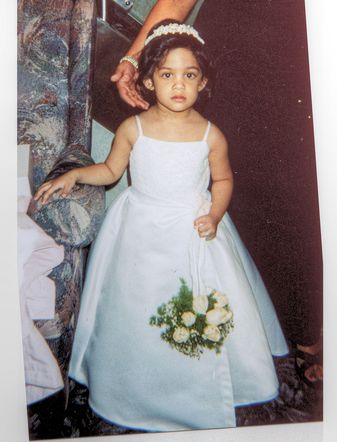
Изображение для обработки -
Шаг 2. В режиме Авто инструментом Взять фрагмент
 (синие штрихи) обвести фигуру девочки по внутреннему краю. Автор очень точно следовал контурам (это делать необязательно), поскольку фон местами сливается с изображением. Если линия проведена неправильно, используйте для коррекции инструмент Ластик
  .
.Инструментом Удалить фрагмент
 (красные штрихи) обвести фигуру снаружи.
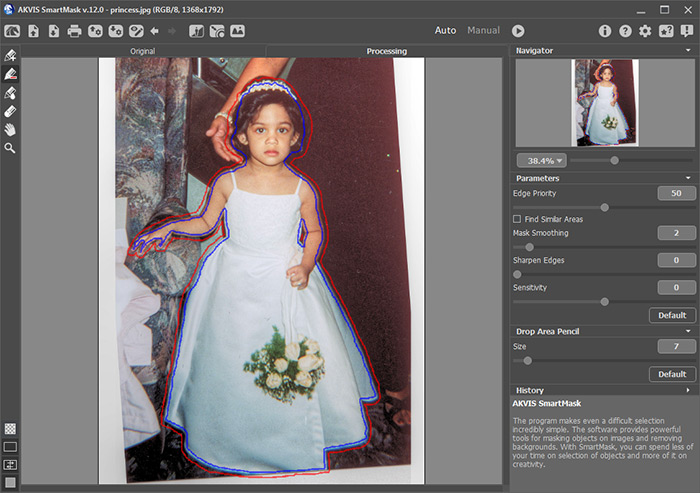
Нанесение красных и синих штрихов -
Шаг 3. Нажать на кнопку
 , чтобы запустить процесс обработки. Результат будет показан на прозрачном фоне.
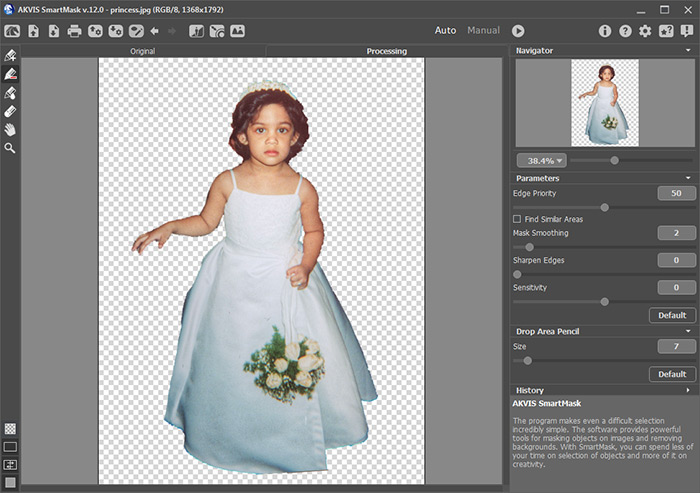
Изображение на прозрачном фоне -
Шаг 4. Выбрать инструмент Переходная область
 и отрегулировать Размер кисти. Увеличить масштаб изображения и обработать карандашом волосы девочки.
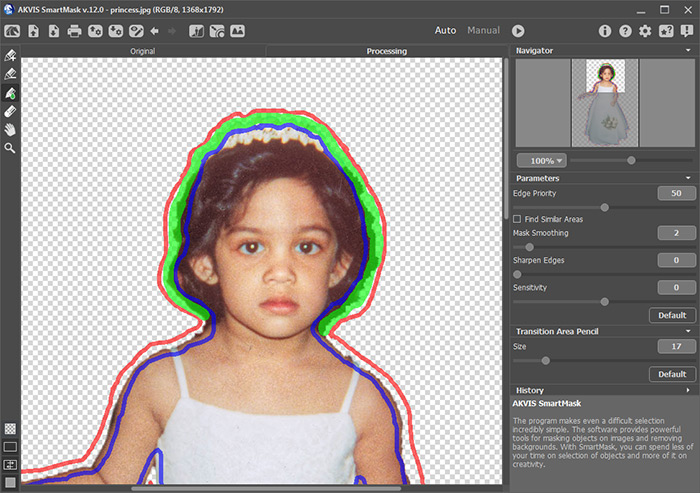
Нанесение зеленых штрихов -
Шаг 5. Запустить процесс обработки изображения, нажав на кнопку . Затем сохранить изображение (кнопка
 ).
).
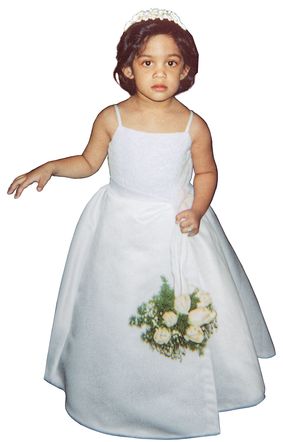
Результат обработки -
Шаг 6. Работа почти окончена, но теперь автора огорчает поза. Изначально рука девочки опиралась на диван, а сейчас повисла в воздухе, поэтому Gordon Sisson слегка изменил её положение в графическом редакторе. Небольшая подчистка в AKVIS Noise Buster позволила удалить шум и улучшить вид кожи. Подправьте края и поместите девочку на новый фон - и вот перед нами результат первого увлекательного эксперимента c AKVIS SmartMask!
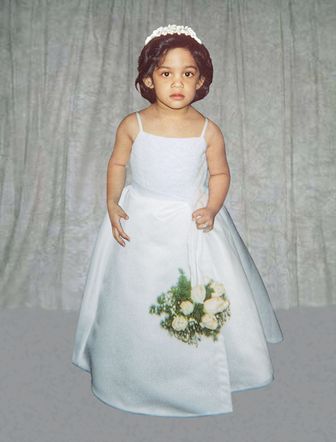
Изображение на новом фоне
Удаление фона ИИ v. 15.1 - Попробовать бесплатно
