Spielzeuge auf der Wiese
Der Autor des Beispiels ist Roman Lunin.
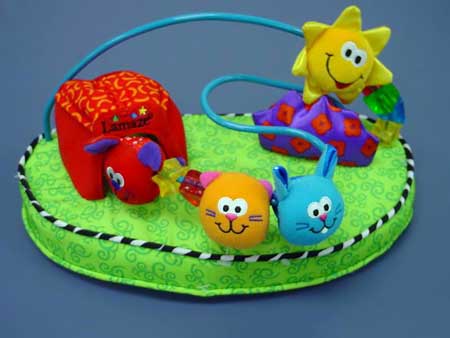
Als Kind hatten die meisten von uns ein Lieblingsspielzeug. Wir wollten ein einzigartiges Spielzeug haben, das niemand anderer hat. Mit AKVIS Decorator können wir diesen Traum verwirklichen... zumindest auf einem Foto.
In diesem Tutorial werden wir die Farbe und die Textur des Kissens ändern, damit es wie Gras aussieht.
- Schritt 1. Öffnen Sie das Foto in AKVIS Decorator.
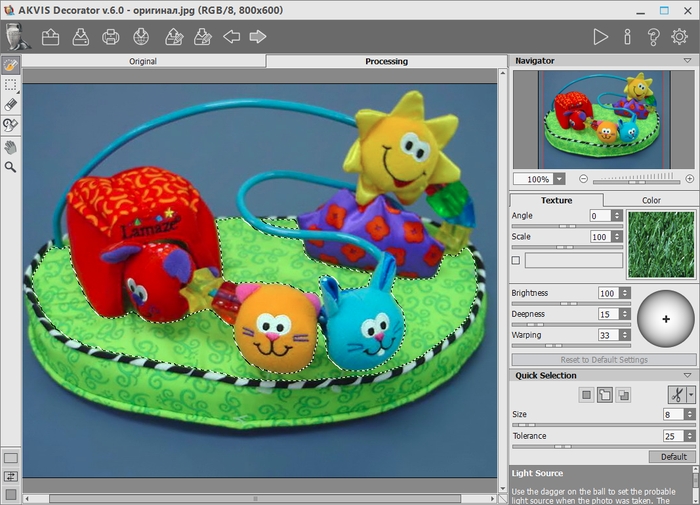
- Schritt 2. Wählen Sie den oberen Teil des Kissens aus. Sie können ein beliebiges Auswahlwerkzeug verwenden. Die Auswahl sieht wie folgt aus:
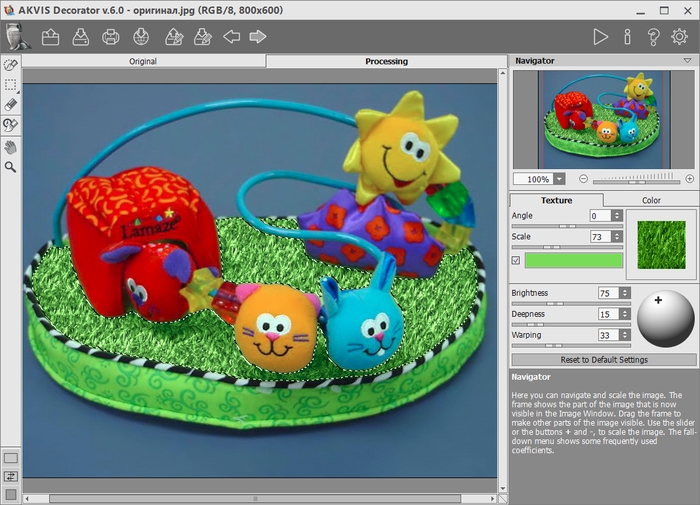
- Schritt 3. Wählen Sie eine passende Textur aus der Texturbibliothek aus. Dazu doppelklicken Sie auf das Musterfeld und wählen Sie eine passende Textur im Natur-Ordner.
Wenn Sie die Farbe der Textur ändern wollen, aktivieren Sie das Kästchen neben der Farbpalette, klicken Sie auf das Farbmuster und wählen Sie eine Farbe im Farbauswahl-Dialog aus. Außerdem ist es möglich, eine Farbe direkt aus dem Bild aufzunehmen. Dafür klicken Sie auf einen beliebigen Punkt des Ausgangsbildes bei gedrückter Strg-Taste (⌘ auf Mac).
Wenn Sie wollen, können Sie auch die Parameter anpassen. Der Autor ändert die Skalierung und die Helligkeit.
- Schritt 4. Klicken Sie auf
 um die Textur auf das ausgewählte Objekt anzuwenden. Das Ergebnis wird im Bildverarbeitung-Register angezeigt.
- Schritt 5. Klicken Sie auf
 , um das Bild zu speichern. Jetzt sitzen die kleinen Geschöpfe auf dem Rasen.
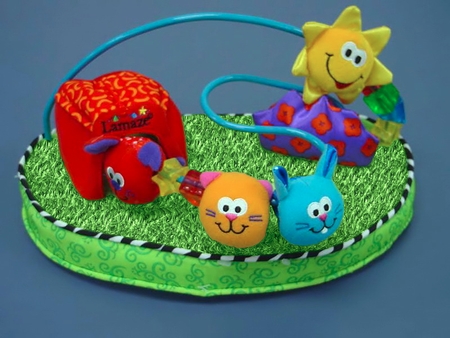
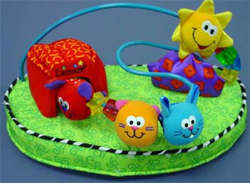 |
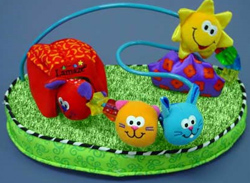 |
| Originalbild | Ergebnis |
Decorator v. 9.1 - 10-Tage-Testversion
