Graphic software for Windows Mac graphic software  
Tragen Sie Ihre E-Mail ein, um auf AKVIS-Newsletter zu abonnieren.
 
  
  Produkte     Download     Online Store     Tutorial     Support     Impressum
en  fr  de  es  pt  it  jp  ru    
 

Tutorial: AKVIS Decorator

Die Modenschau


Der Autor dieses Beispiels ist Héctor Calle E.

Models in einer Modenschau müssen ihre Garderobe dauernd wechseln, um wieder neue Kleidung zu präsentieren. Mit dem AKVIS Decorator plug-in können sie eine Pause machen - das Programm fügt blitzschnell neue Gewebe und Farben hinzu.

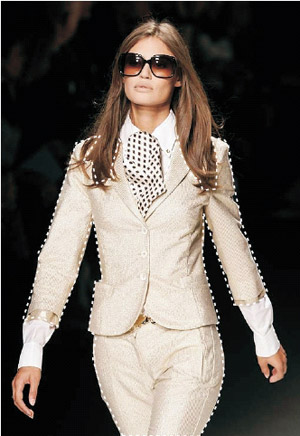
  • Schritt 1. Öffnen Sie das Bild in einem Fotobearbeitungsprogramm, das mit AKVIS Decorator kompatibel ist. In diesem Beispiel arbeiten wir mit Adobe Photoshop. Wir möchten neue Gewebe/ Farben zur Kleidung und den Accessoires des Models hinzufügen.
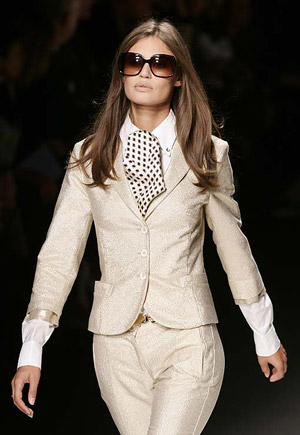
    Modell bei einer Modenschau
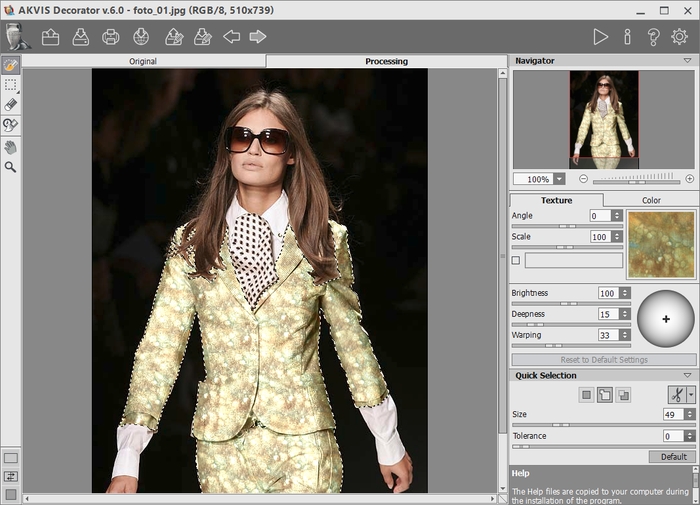
  • Schritt 2. Wählen Sie mit einem beliebigen Auswahlwerkzeug den Anzug des Models aus. In Adobe Photoshop können wir dazu das Werkzeug Magnetische Maske (Magnetic Lasso) verwenden.
    Magnetische Maske
  • Schritt 3. Nach der Auswahl rufen wir Decorator aus dem Menü des Programms mit der Befehlsfolge Filter > AKVIS > Decorator auf.
    Decorator plug-in
  • Schritt 4. Wählen Sie einen passenden Stoff aus der Gewebe-, Textur- oder auch Strukturierungs-Bibliothek (Texture Library). Zu diesem Zweck öffnen Sie diese Textur-Bibliothek (Texture Library) mit einem Doppelklick auf die linke Maus auf der Auswahlleiste mit dem Gewebe. Wir nehmen die Gewebe-Gruppe aus dem Auswahlbaum und wählen Muster No. 6. Klicken Sie auf den Button Run und sehen Sie sich das Resultat in der Ergebnis-Einstellung an. Wenn Sie zufrieden sind, klicken Sie auf den Button Applyum die Veränderungen zu bestätigen und schließen Sie das Plug-in-Fenster.
    neue Textur
  • Schritt 5. Bis jetzt haben wir die Farbe des Anzugs verändert, aber wir möchten auch das modische Zubehör, also die Accessoires neu kolorieren. Verändern wir nun die Farbe der Krawatte. Wählen Sie wieder mit dem Werkzeug Magnetische Maske (Magnetic Lasso) die Krawatte aus.

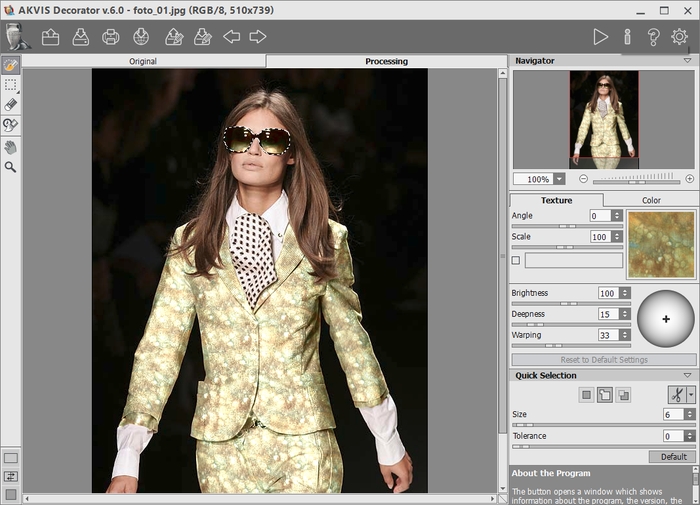
    Dann rufen wir wieder AKVIS Decorator auf und wählen eine gelbe Farbe. Klicken Sie auf den Button Runund betrachten Sie das Resultat in der Ergebnis-Einstellung. Wenn Sie damit zufrieden sind, klicken Sie auf den Button Apply um die Veränderungen zu bestätigen und schließen Sie das Plug-in-Fenster.

    Sonnenbrille neu zu kolorieren
  • Schritt 6. Machen Sie dasselbe mit ihrer Sonnenbrille. Nun wählen wir einen anderen Farbton in Grün, um die Gläser der Sonnenbrille neu zu kolorieren.
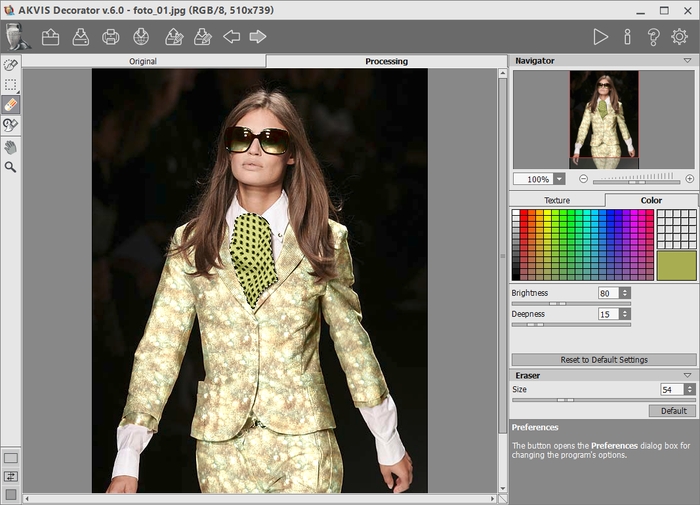
    Accessoires neu zu kolorieren

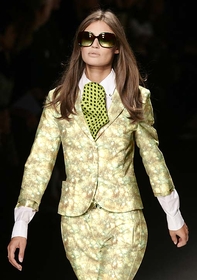
    Hier ist das Endergebnis. Ihrer Kreativität sind keine Grenzen gesetzt! Wie Sie sehen, ist die Arbeit mit AKVIS Decorator sehr einfach!
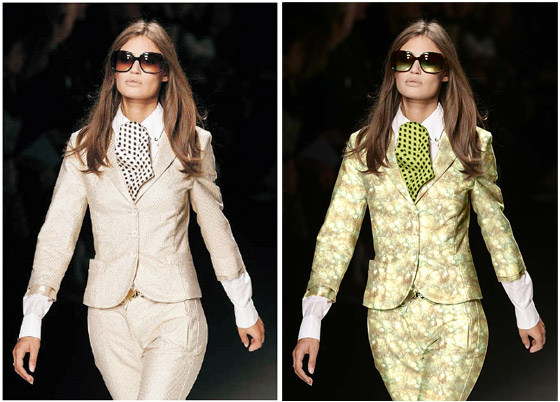
    Neue Garderobe für das Modell
 
Arbeitsweise Arbeitsweise
Farbe/Textur eines Kleides ändern Farbe/Textur eines Kleides ändern
Innendekoration Innendekoration
Teekanne nach jedem Geschmack Teekanne nach jedem Geschmack
Die Außerirdischen kommen Die Außerirdischen kommen
Die Modenschau Die Modenschau


   Datenschutzhinweis | Sitemap | Suchwort eingeben | English  | Français  | Deutsch  | Español  | Português  | Italiano  | 日本語  | Pусский  | © 2004-2008, AKVIS Software Inc. Alle Rechte vorbehalten.