Версия 1-3: Работа с плагином
Для того чтобы вырезать объект с помощью программы SmartMask, необходимо сделать следующее:
- Шаг 1. Открыть изображение в графическом редакторе.
- Шаг 2. Скопировать изображение на новый слой.
- Шаг 3. Вызвать плагин AKVIS SmartMask:
в Adobe Photoshop это пункт меню Filter –> AKVIS –> SmartMask; в Corel (Jasc) Paint Shop Pro выбрать пункт меню Effects –> Plugins -> AKVIS –> SmartMask; а в программе Corel Photo-Paint - пункт меню Effects –> AKVIS –> SmartMask.
Откроется окно плагина, в Окне изображения которого будет показано исходное изображение.
- Шаг 4. В зависимости от типа границ вырезаемого объекта перейти в наиболее подходящий режим обработки (Резкие края, Мягкие края или Сложные края), щелкнув левой кнопкой мыши по соответствующей закладке на Панели настроек. По умолчанию плагин SmartMask находится в первом режиме — Резкие края.
-
Режим Резкие края (Sharp). Данный режим подходит для работы с контрастными изображениями и вырезания объектов с четко прорисованными краями (архитектура, одежда, детали механизмов...).
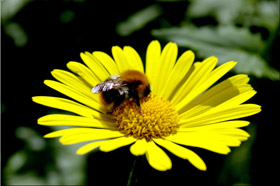
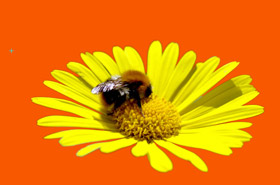
-
Режим Мягкие края (Soft). Данный режим подходит для вырезания объектов с "пушистыми", полупрозрачными краями (волосы, пух, шерсть...).
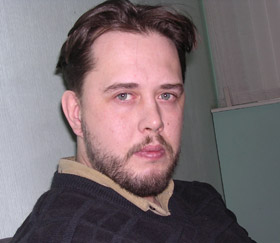
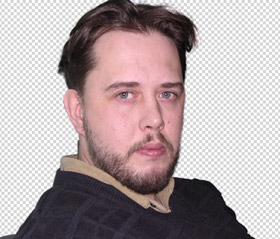
-
Режим Сложные края (Complex). Данный режим подходит для вырезания сложных объектов: прозрачных, стеклянных, объектов, совпадающих по цветовой гамме с фоном (деревья, посуда, мыльные пузыри...).
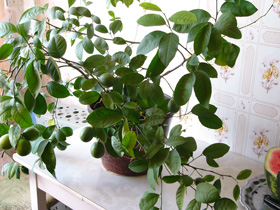
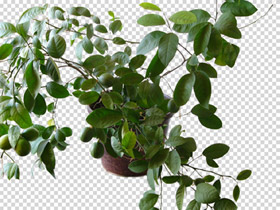
Примечание:
Для обработки изображения может быть достаточно одного из режимов, но часто используются все три.
Внимание!
Начинать работу можно с любой закладки, но для достижения хорошего результата нужно работать последовательно (например, если работать сначала с закладкой Сложные края, а потом переключиться на одну из 2х предыдущих, результаты работы в этом режиме будут потеряны, а изменения будут произведены с учетом параметров закладки, на которую переключились).
-
- Шаг 5. Вырезать нужный объект, руководствуясь инструкцямии по работе с каждым из вышеперечисленных режимов.
- Шаг 6. Перед тем как применить результаты и закрыть окно плагина, можно сохранить нанесенные на изображение штрихи и параметры маски в отдельный файл. Для этого требуется просто нажать на кнопку
 .
Это предоставит возможность в дальнейшем загрузить файл с сохраненной маской (для загрузки файла нажать кнопку
.
Это предоставит возможность в дальнейшем загрузить файл с сохраненной маской (для загрузки файла нажать кнопку  ) и что-то изменить, удалить или добавить.
- Шаг 7. Нажать
 для применения результата работы плагина и возврата в редактор.
SmartMask AI v. 15.0 - Попробовать бесплатно
