Sélectionner un objet avec le plugin V.1-3
Suivez cette instruction pour découper/détourer un objet en utilisant SmartMask plugin:
- Étape 1. Ouvrez l'image dans votre éditeur de photos.
- Étape 2. Copiez l'image sur un nouveau calque (Dupliquer le calque).
- Étape 3. Appelez AKVIS SmartMask plugin. Pour cela sélectionnez la commande Filter > AKVIS > SmartMask dans Adobe Photoshop ; dans Corel (Jasc) Paint Shop Pro c'est la commande Effects > Plugins -> AKVIS > SmartMask; dans Corel Photo-Paint - Effects > AKVIS > SmartMask. Le plugin s'ouvrira avec l'image dans l'espace de travail.
- Étape 4. Selon le type de l'objet, vous pouvez choisir entre trois modes de traitement (Bords nets, Bords doux et Complexe) en cliquant sur l'onglet correspondant. Par défaut, le plug-in travaille dans le mode Bords nets.
-
Le mode Bords nets. Ce mode convient pour la sélection des images avec un bon niveau de contraste et pour des objets avec des contours nets (bâtiments, vêtements, machines...).
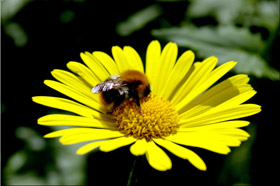
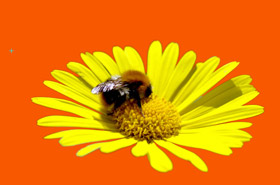
-
Le mode Bords doux. Ce mode convient pour la sélection des objets avec des bords moins nets, moins définis (cheveux, peluche, fourrure...).
-
Le mode Complexe. Ce mode est efficace pour sélectionner des objets complexes - objets transparents ou en verre, objets qui ont la même gamme de couleur que l'arrière-plan (arbres, bulles de savon...).
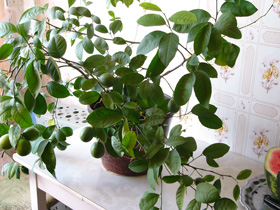
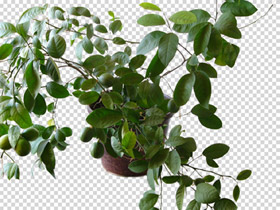
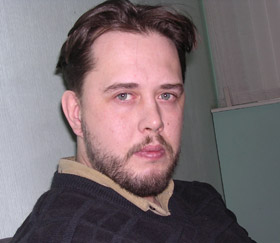
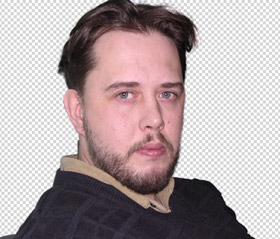
Remarque: Pour certaines images, il suffit d'utiliser un seul mode, pour d'autres, tous les trois modes peuvent être nécessaires.
Attention!
On peut commencer à travailler dans n'importe quel des trois modes, mais pour parvenir à un bon résultat, il est conseillé de travailler successivement (si vous commencez à travailler dans le mode Complexe et essayez de passer à l'un des onglets précédents, les changements seront annulés et l'image sera traitée avec les paramètres de l'onglet courant).
-
- Étape 5. Découpez l'objet requis conformément aux instructions pour le mode choisi.
- Étape 6. Avant d'appliquer le résultat et fermer le filtre, vous pouvez enregistrer le masque (les traits tracés, les zones de couleur, les paramètres) dans un fichier séparé. Pour cela, il suffit de cliquer sur
 .
Dans le futur, vous serez capable de charger le masque à partir du dossier (avec le bouton
.
Dans le futur, vous serez capable de charger le masque à partir du dossier (avec le bouton
 ) et le modifier.
- Étape 7. Cliquez sur
 pour appliquer le résultat et fermer le filtre. L'objet sélectionné apparaîtra dans l'espace de travail de votre programme.
SmartMask v. 12.0 - 10 jours d'essai

